뽀야: 1편에서 페이지가 세상에 보이게 만들었지. 그런데 보이게만 해놓고 끝내면, 잘 되고 있는지 영영 몰라. 링크를 뿌려도 "반응이 있나?"가 계속 감이야. 오늘은 그 감을 숫자로 바꾸는 일을 해. 캡처가 많아서 전부 토글로 접어뒀으니 막히는 데서만 펼쳐 봐.
🤔 안 재면 무슨 일이 생기냐면
"데이터 분석"이 아니라, 페이지를 고칠 때 실제로 막히는 지점들이야.
사람이 안 온 건지, 왔는데 안 눌렀는지, 눌렀는데 지원서에서 포기했는지. 셋은 완전히 다른 문제고 해결책도 달라. 안 재면 셋 중 어느 건지 알 수가 없어서, 엉뚱한 데를 고치게 돼.→ 방문 → 클릭 → 제출을 각각 세면 어디서 새는지가 그냥 보여.
맨 위 버튼이 제일 많이 눌릴 것 같지? 실제로는 가격표 바로 밑이 훨씬 많이 눌리는 경우가 흔해. 감으로는 절대 못 맞혀.→ 버튼마다 "어느 자리에 있었나"를 같이 기록하면 다음 페이지를 만들 때 배치가 달라져.
카톡방·인스타·검색 중에 뭐가 효과 있었는지 모르면 다음에도 똑같이 다 하게 돼.→ 유입 경로는 GA4가 자동으로 나눠줘. 코드 한 줄 안 써도 돼.
오늘 붙이는 건 두 개야. 사이트 안에서 벌어지는 일을 재는 GA4, 사이트에 오기 전 구글에서 벌어지는 일을 보는 서치콘솔. 둘 다 무료고, 코드는 다섯 줄 붙이면 끝나.
셋이 뭐가 다른가
- GA4(구글 애널리틱스) = 가게 안 CCTV. 들어온 손님이 어디를 보고 뭘 만졌는지. → 내 사이트에 들어온 뒤의 일
- 서치콘솔 = 가게 앞 거리 조사. 지나가는 사람이 뭐라고 검색했고, 우리 간판을 몇 번 보고 몇 번 들어왔는지. → 사이트에 오기 전의 일
- 태그(gtag) = 그 CCTV 본체. 페이지에 이 코드를 붙여야 GA4가 데이터를 받아. 안 붙이면 계정만 만들어놓고 화면은 영영 비어 있어.
누가 내 페이지를 열면, 페이지에 심어둔 코드가 "방금 한 명 들어왔어"라는 신호를 구글 서버로 조용히 보내. 그 신호가 쌓인 걸 표와 그래프로 보여주는 게 GA4야.
개인이 누군지는 안 나와(이름·연락처 못 봐). 몇 명이, 어디서, 무엇을 눌렀나 같은 덩어리 숫자만 봐.
계정 — 회사 단위 묶음. (노닥컴퍼니)
속성 — 그 안의 사이트 하나. (곡성 워케이션 랜딩) 데이터가 실제로 쌓이는 통이야.
스트림 — 그 사이트로 들어오는 데이터 파이프 하나. 웹이면 웹 스트림 하나면 돼(앱까지 있으면 하나 더).
이벤트 — "페이지 봤다", "버튼 눌렀다" 같은 사건 한 건. GA4는 모든 걸 이벤트로 세.
전환 — 그 이벤트 중에 내가 중요하다고 지정한 것. 우리한텐 "지원서 제출"이 전환이야.
왜 GA4야? (믹스패널·뷰저블·Vercel 안 쓰고)
- 무료 한도가 압도적 — 월 이벤트 수백만까지 공짜.
- 서치콘솔·구글 광고랑 그냥 붙어 — 검색 유입 → 방문 → 클릭 → 전환이 한 화면에서 이어져.
- Vercel Analytics는 무료 플랜이 비상업용 전용이고 커스텀 이벤트가 유료야. 돈 받고 파는 페이지면 결이 안 맞아.
- 믹스패널·앰플리튜드는 제품 안에서 유저 행동을 깊게 팔 때. 랜딩 하나엔 과해.
GA4 계정 만들기
들어가는 길
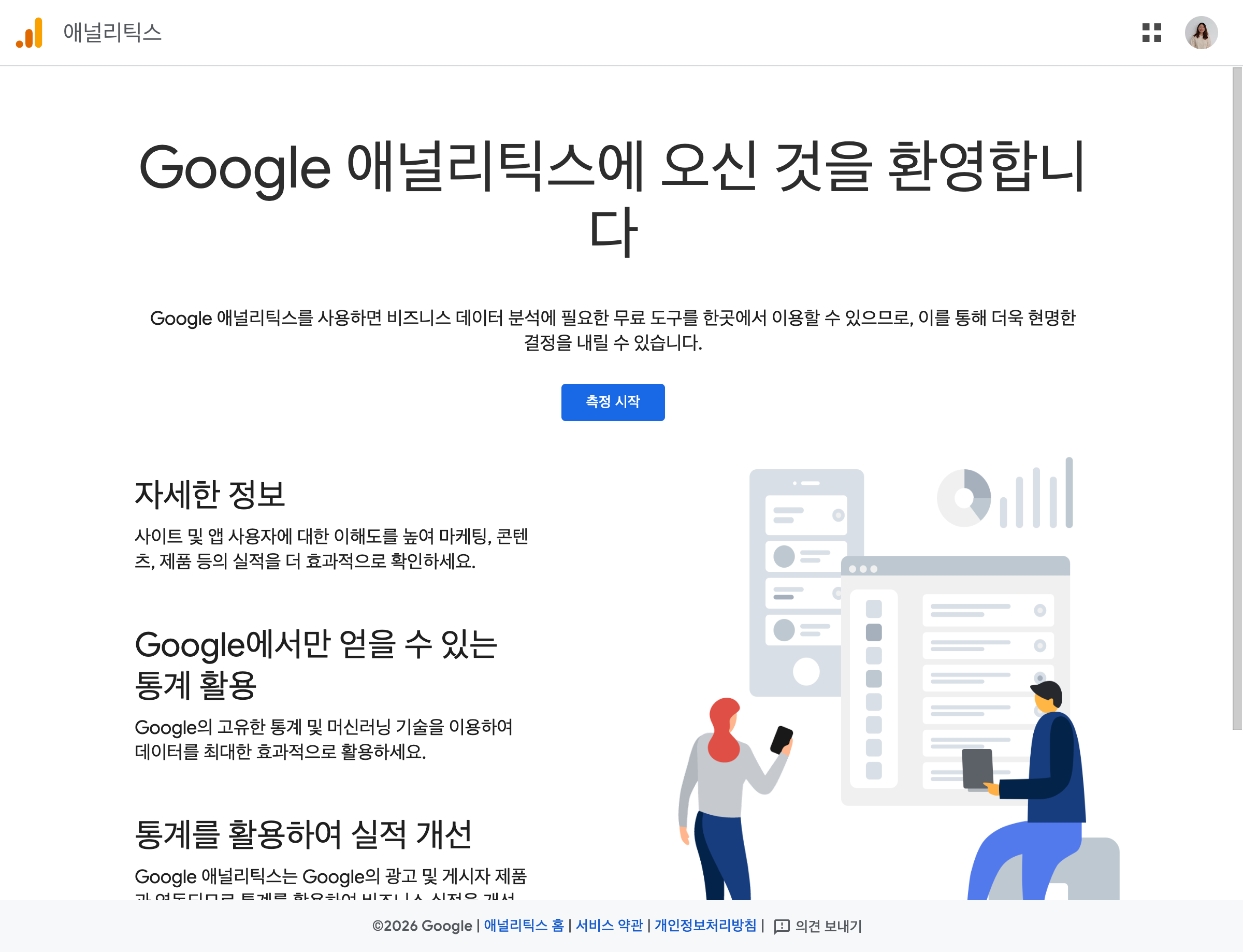
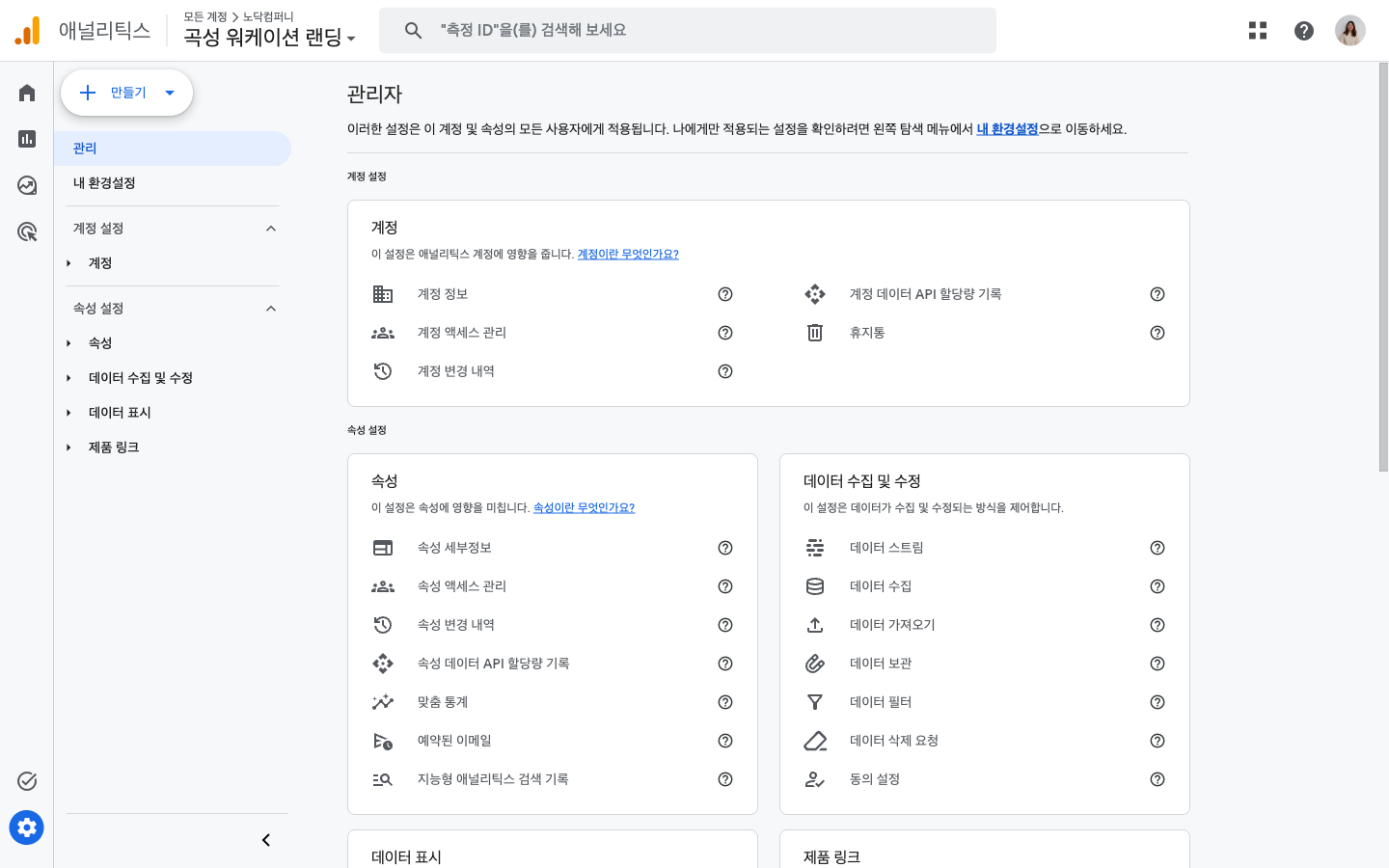
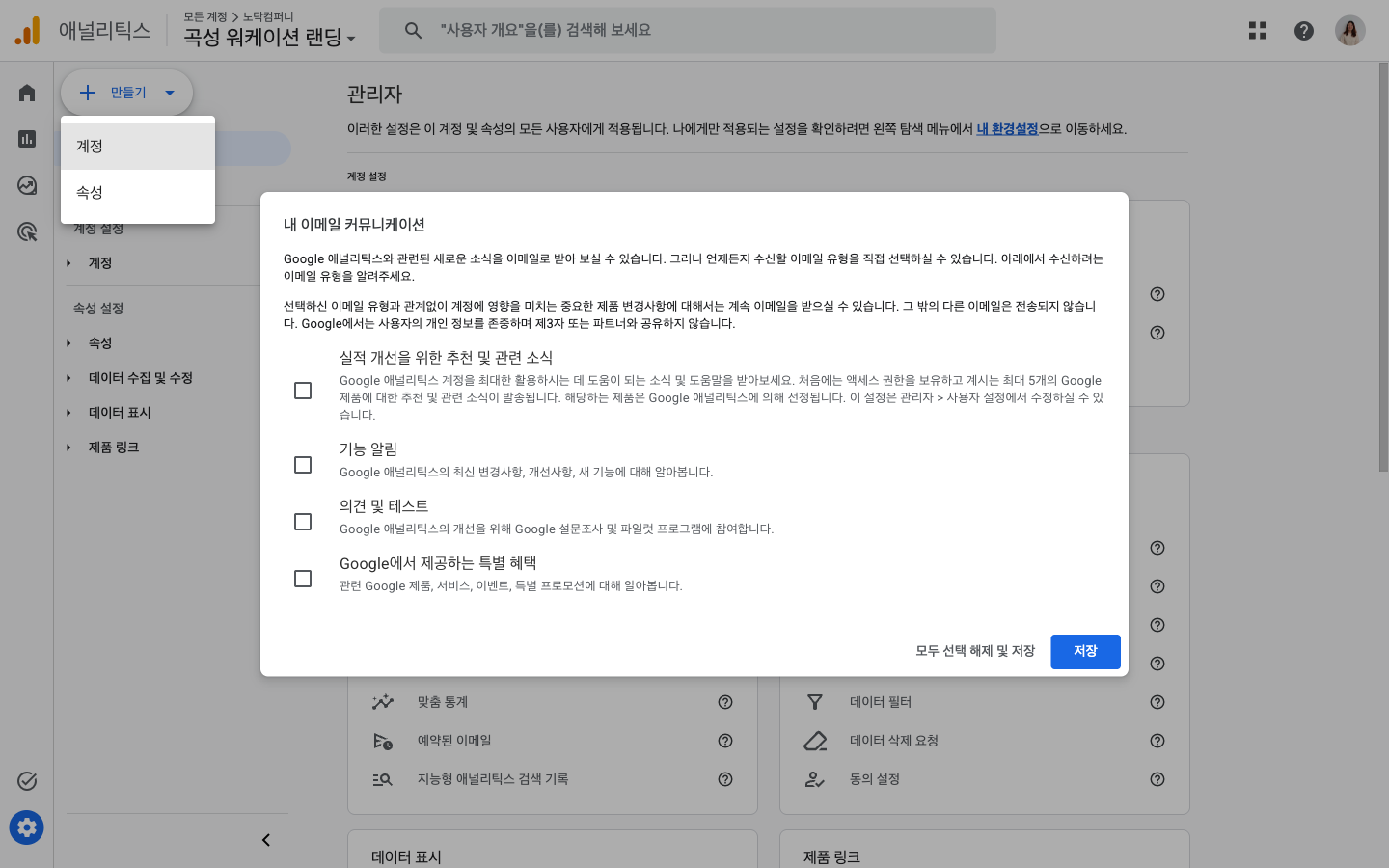
애널리틱스를 처음 쓰면 측정 시작 버튼이 뜨고, 이미 계정이 있으면 왼쪽 아래 관리 → 만들기 → 계정으로 들어가.
진입 화면 보기 · 캡처 3장
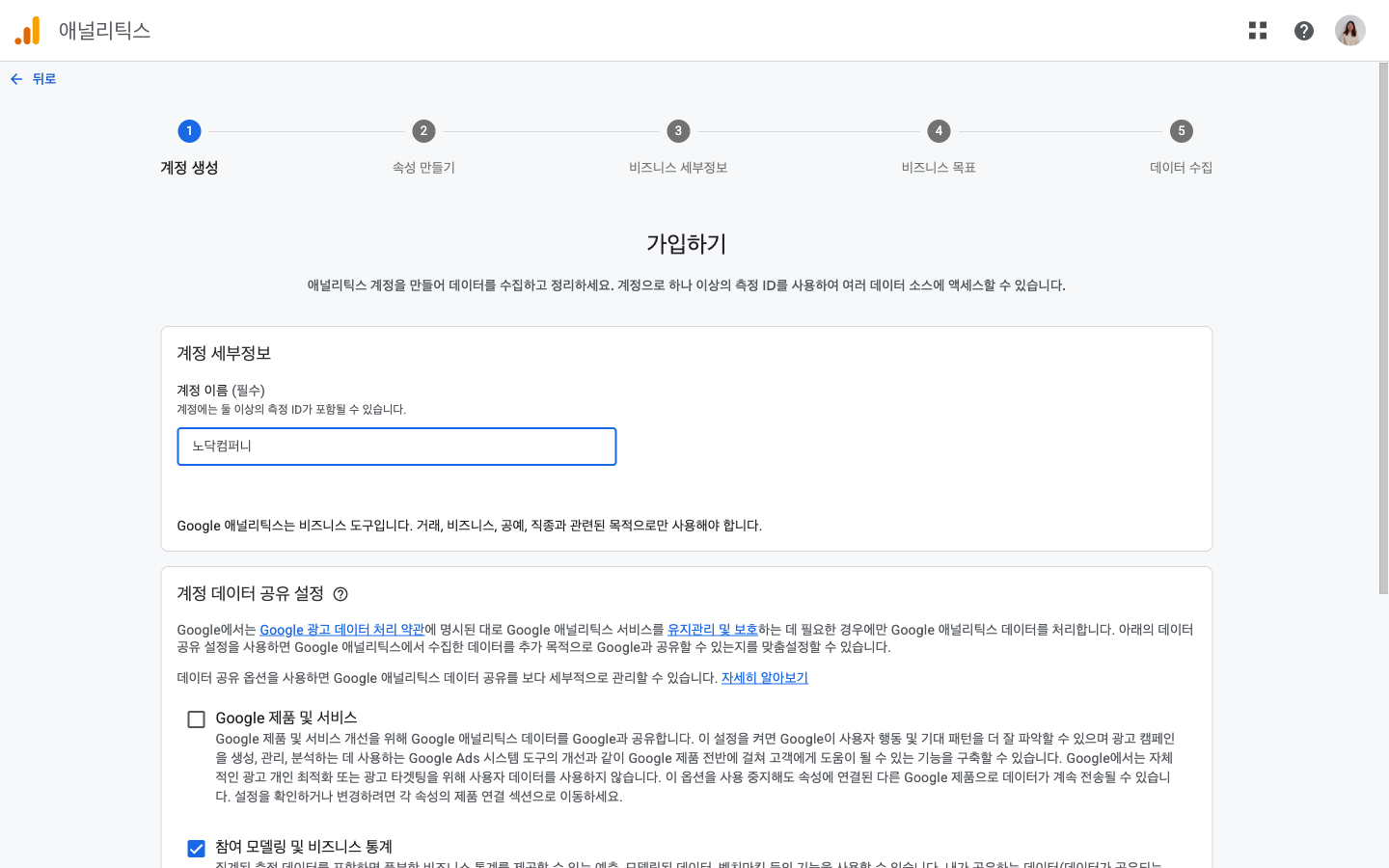
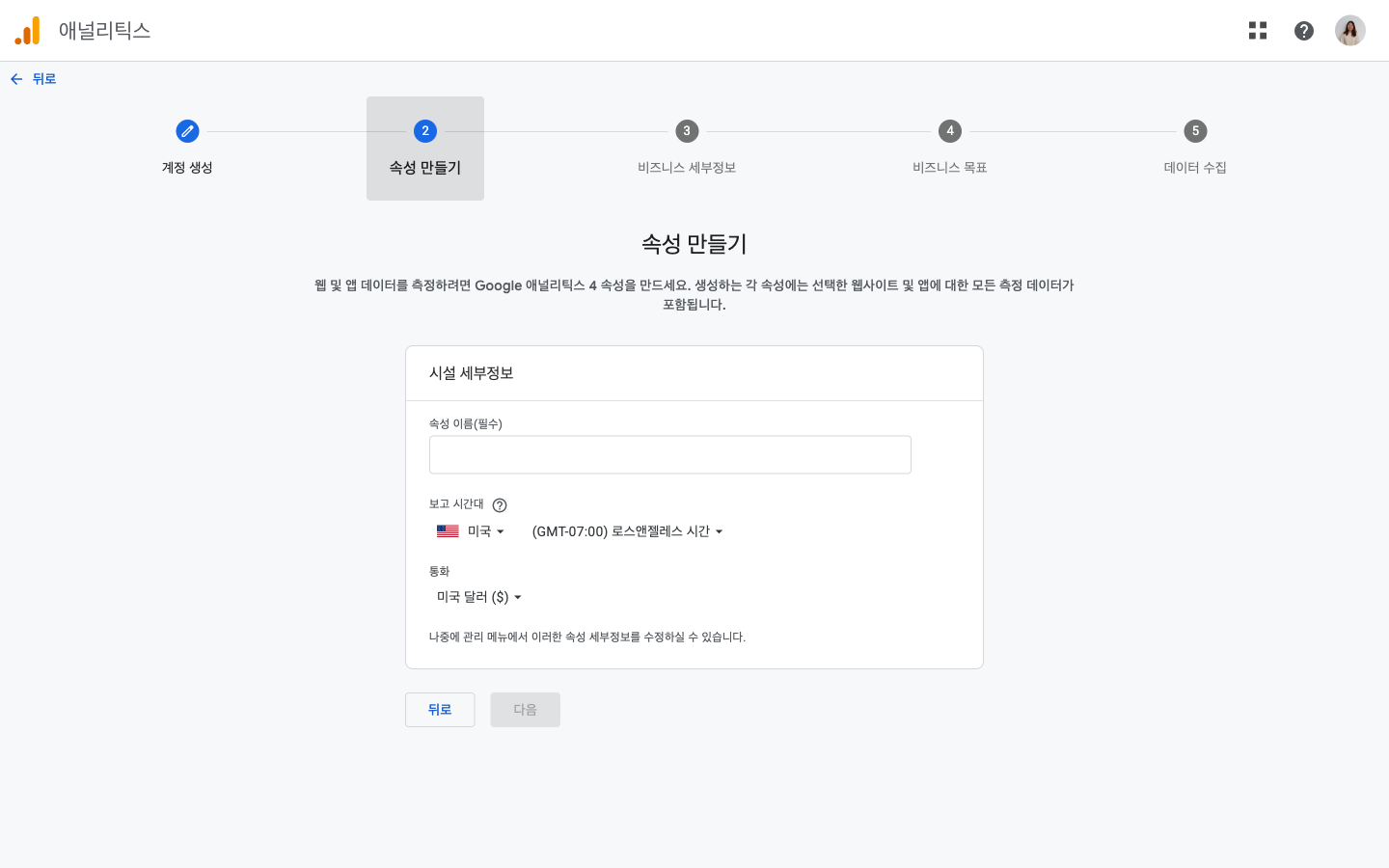
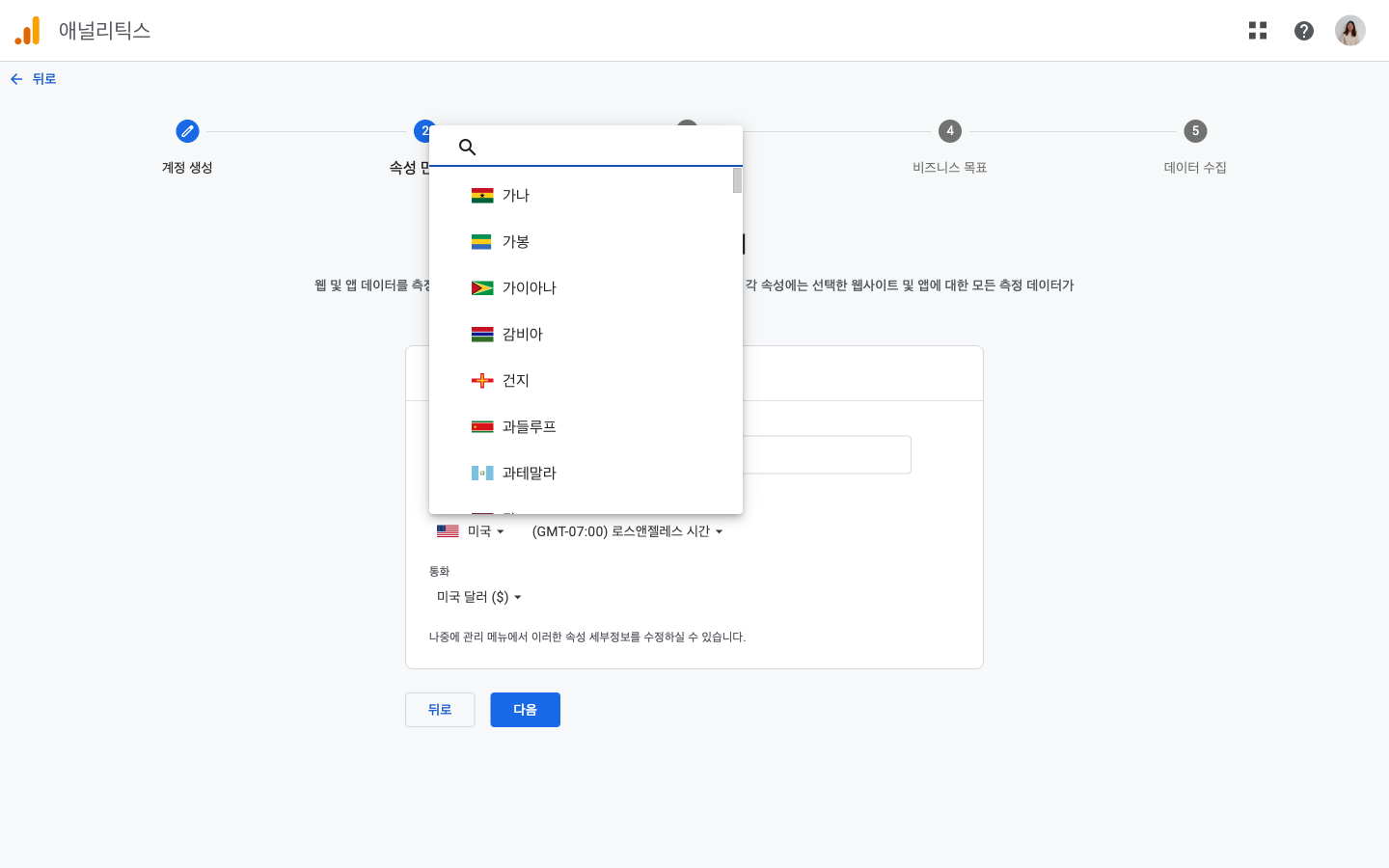
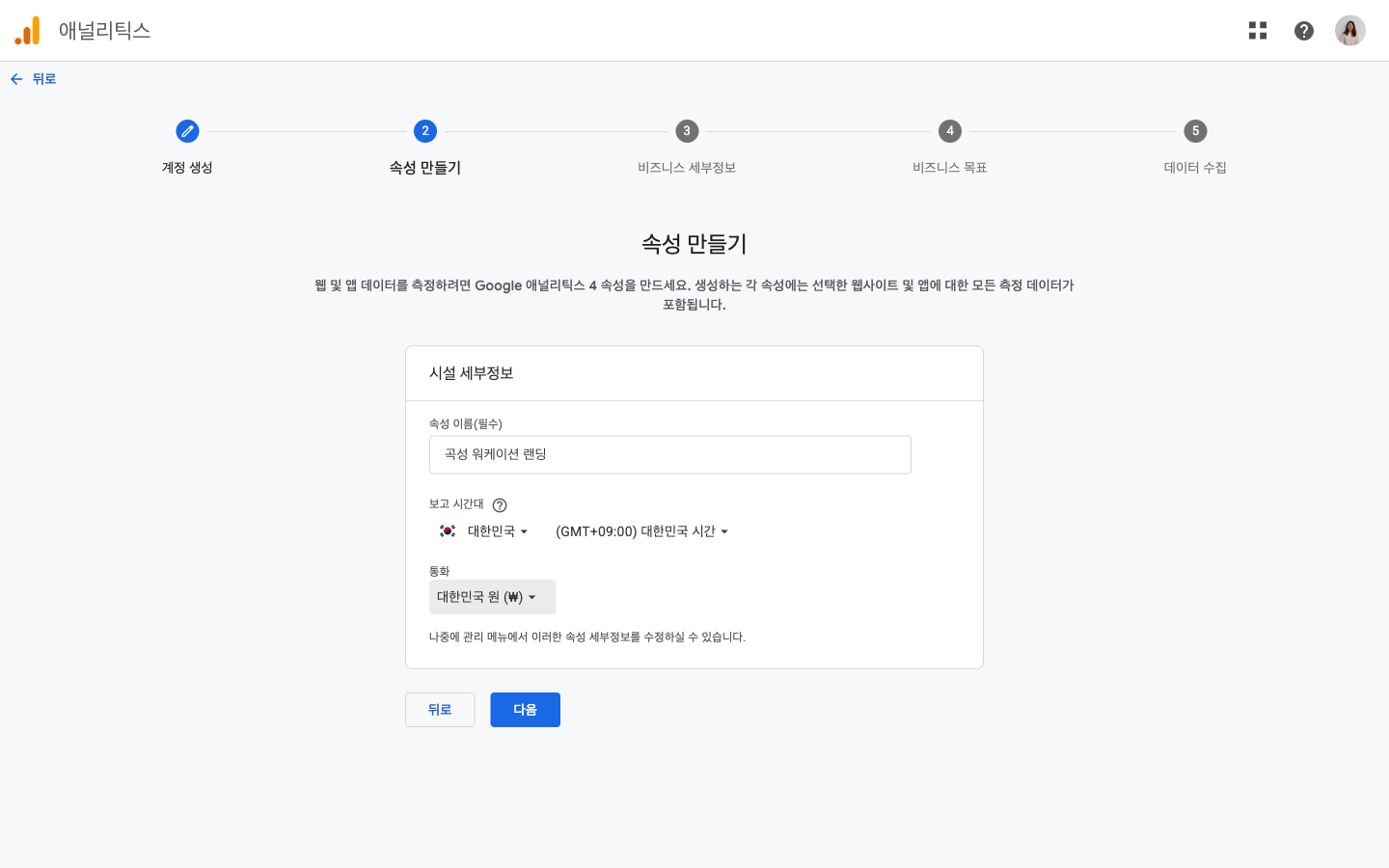
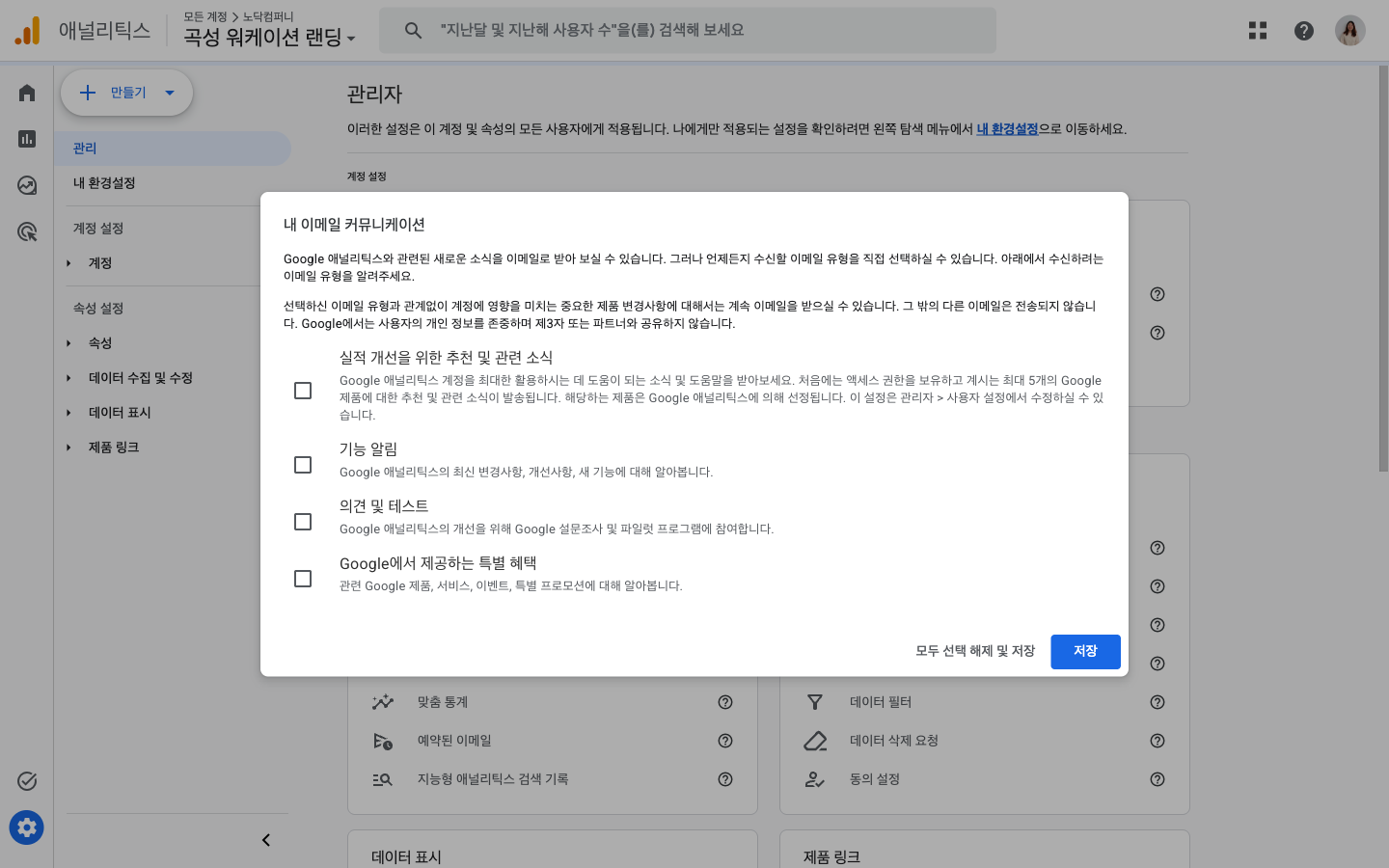
1~2단계 — 계정 이름 · 시간대 · 통화
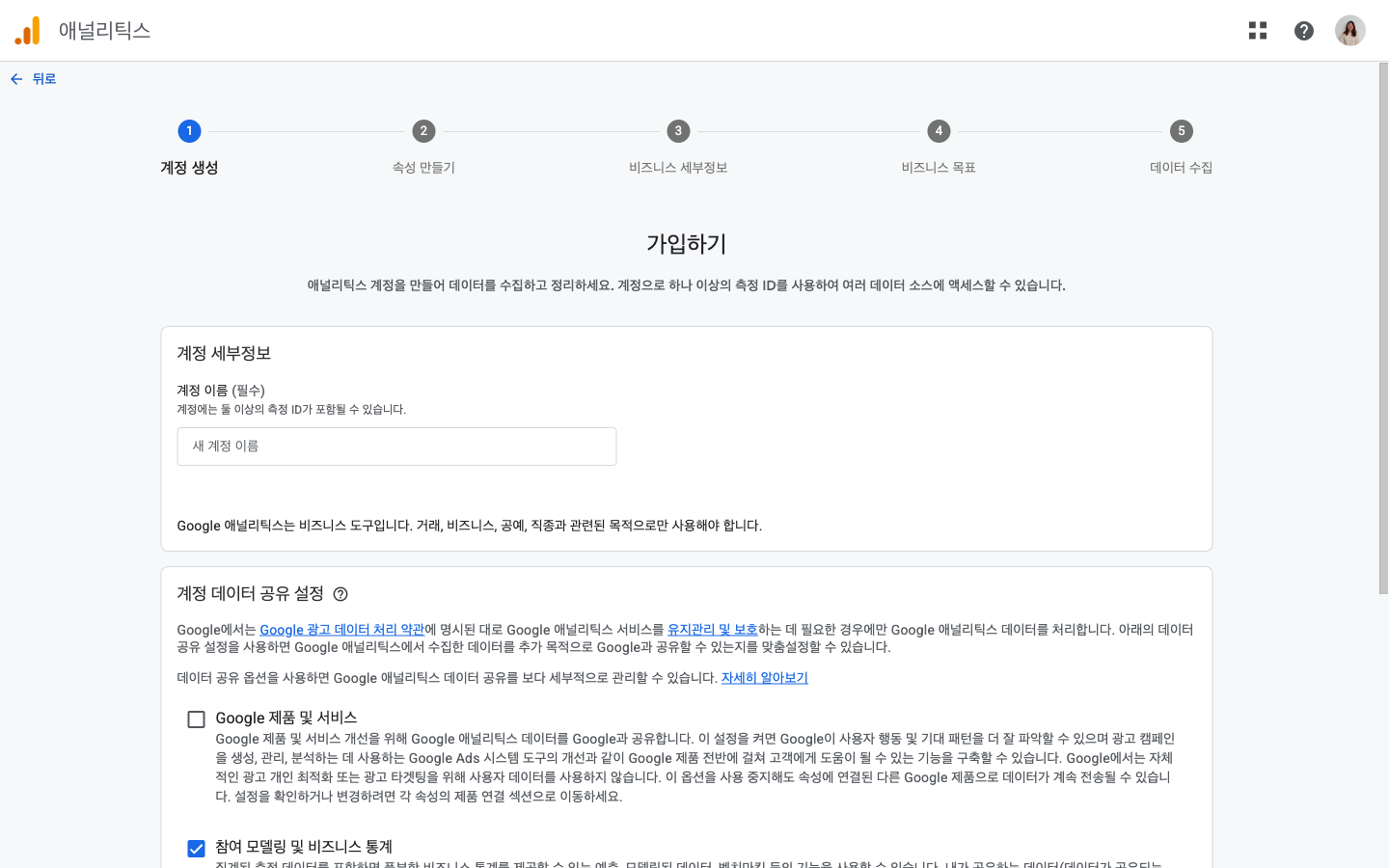
계정 = 회사, 속성 = 사이트 하나. 곡성은 계정을 노닥컴퍼니로 두고 그 아래 속성으로 곡성 워케이션 랜딩을 만들었어. 사이트마다 계정을 새로 파면 나중에 한눈에 못 봐.
1~2단계 화면 보기 · 캡처 5장
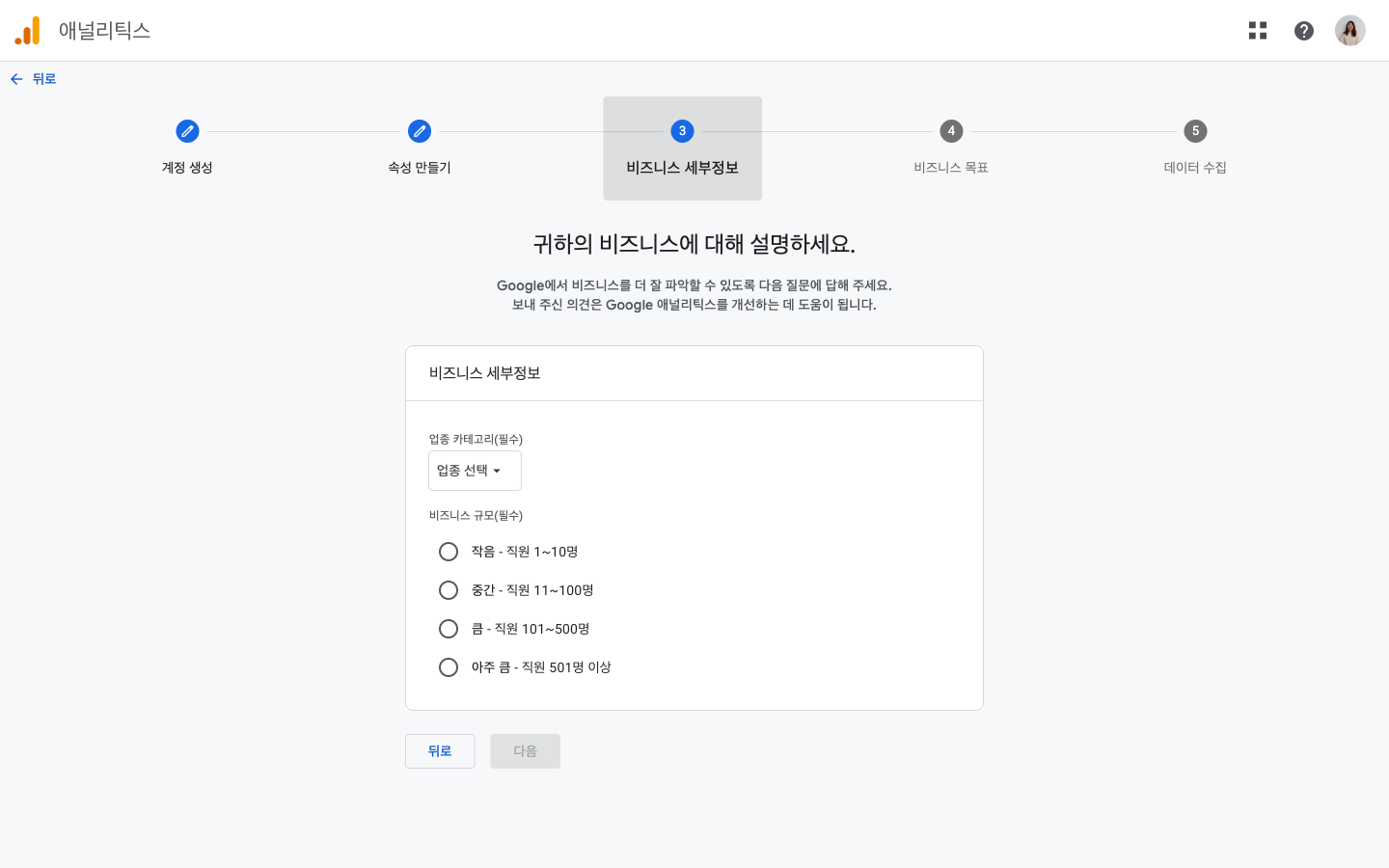
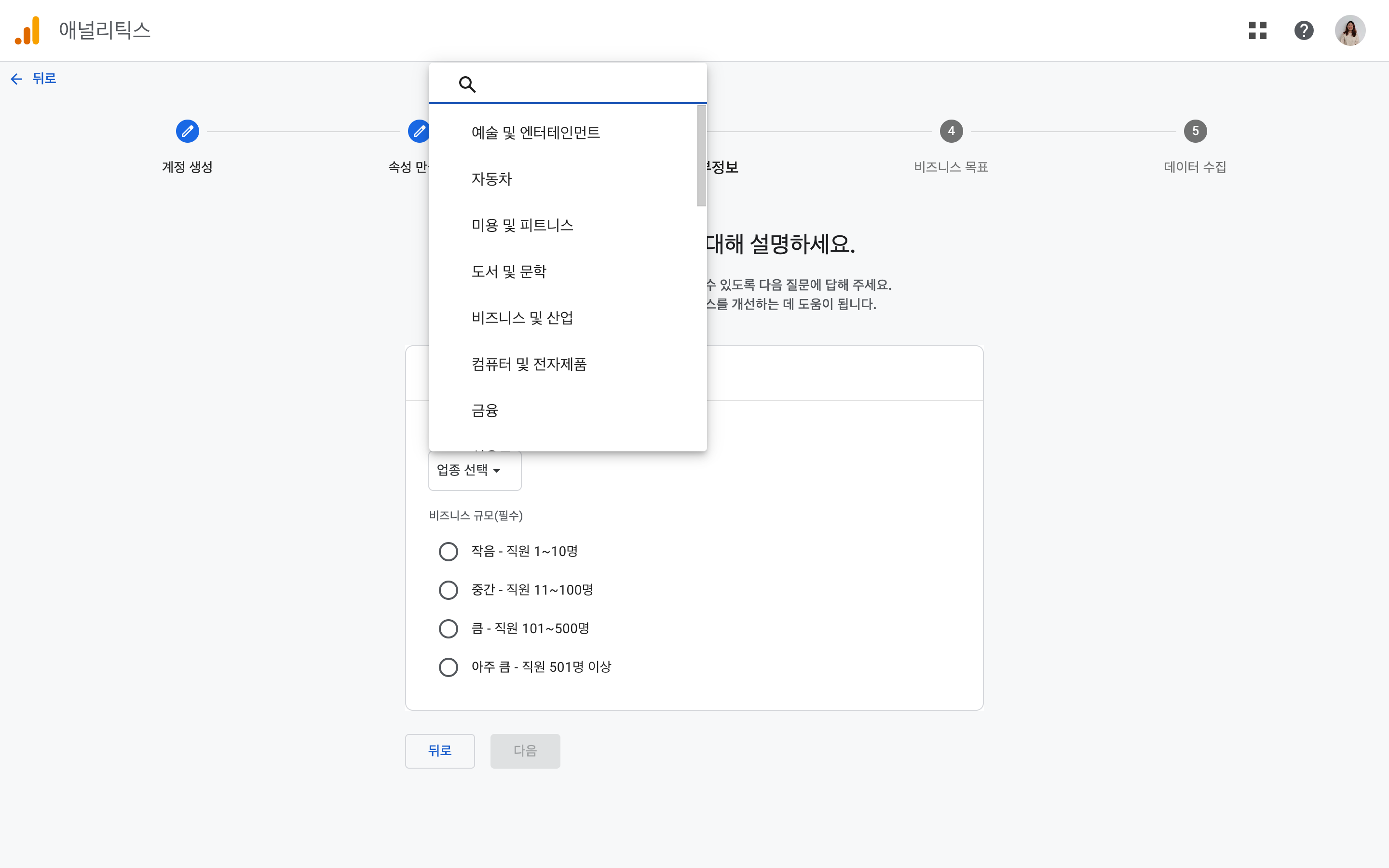
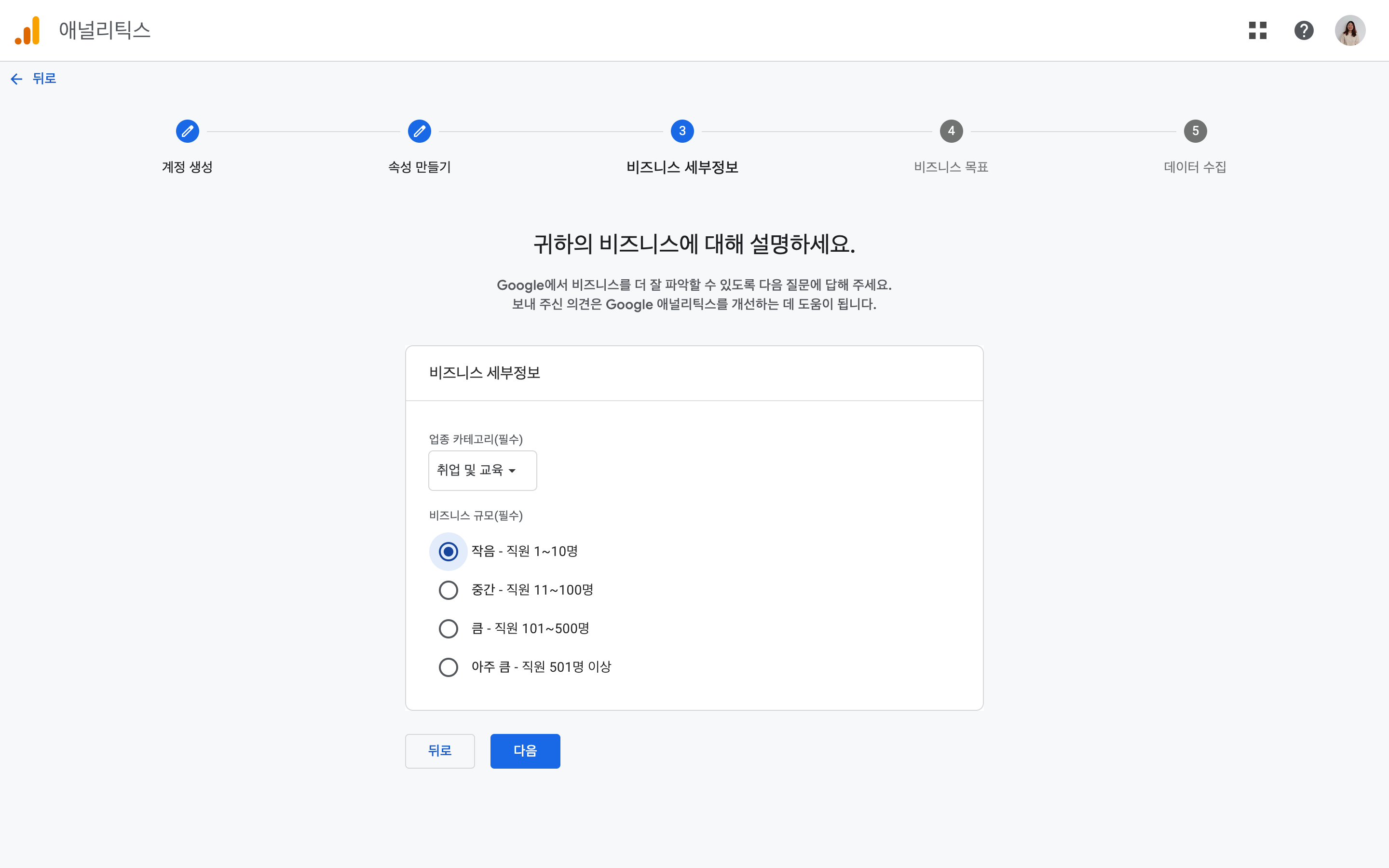
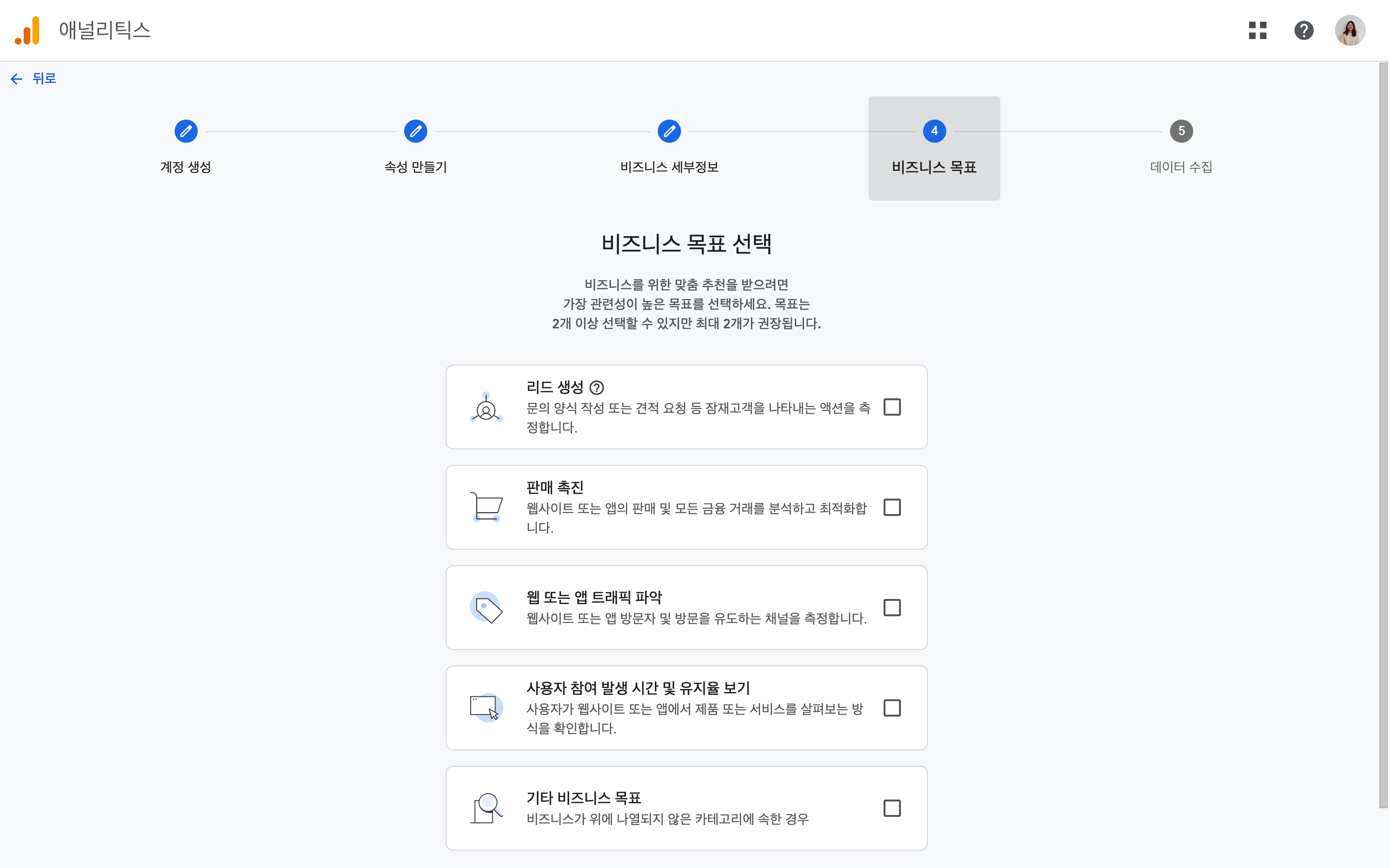
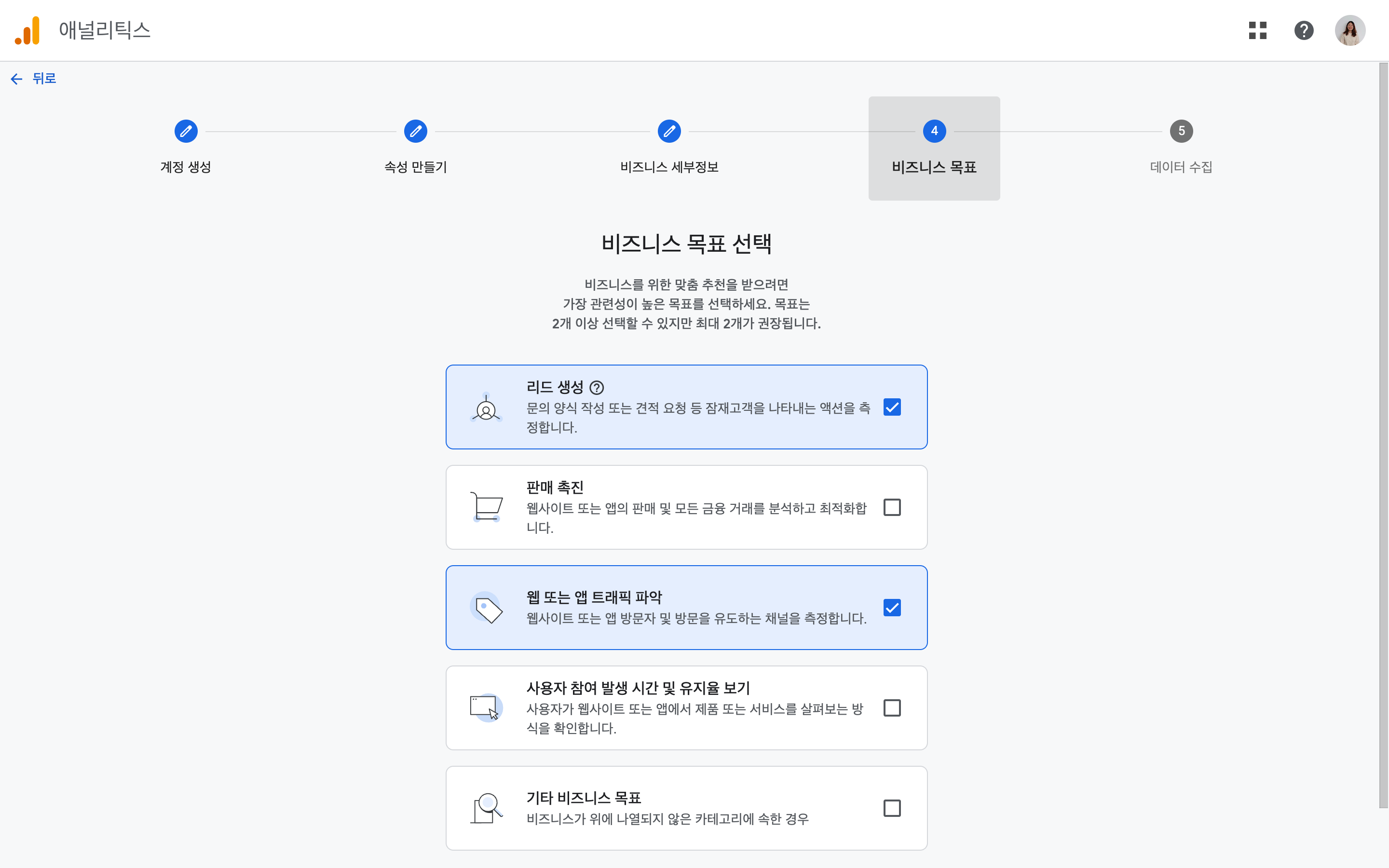
3~4단계 — 업종 · 목표 · 약관
업종·규모는 구글이 벤치마크를 보여주려고 묻는 거라 정확도가 크게 중요하지 않아. 곡성은 직업 교육 및 훈련 / 소규모(1~10명).
비즈니스 목표는 기본 보고서 구성을 바꿔. 랜딩이면 잠재고객 확보 + 사용자 행동 파악 정도면 충분해. 나중에 바꿀 수 있어.
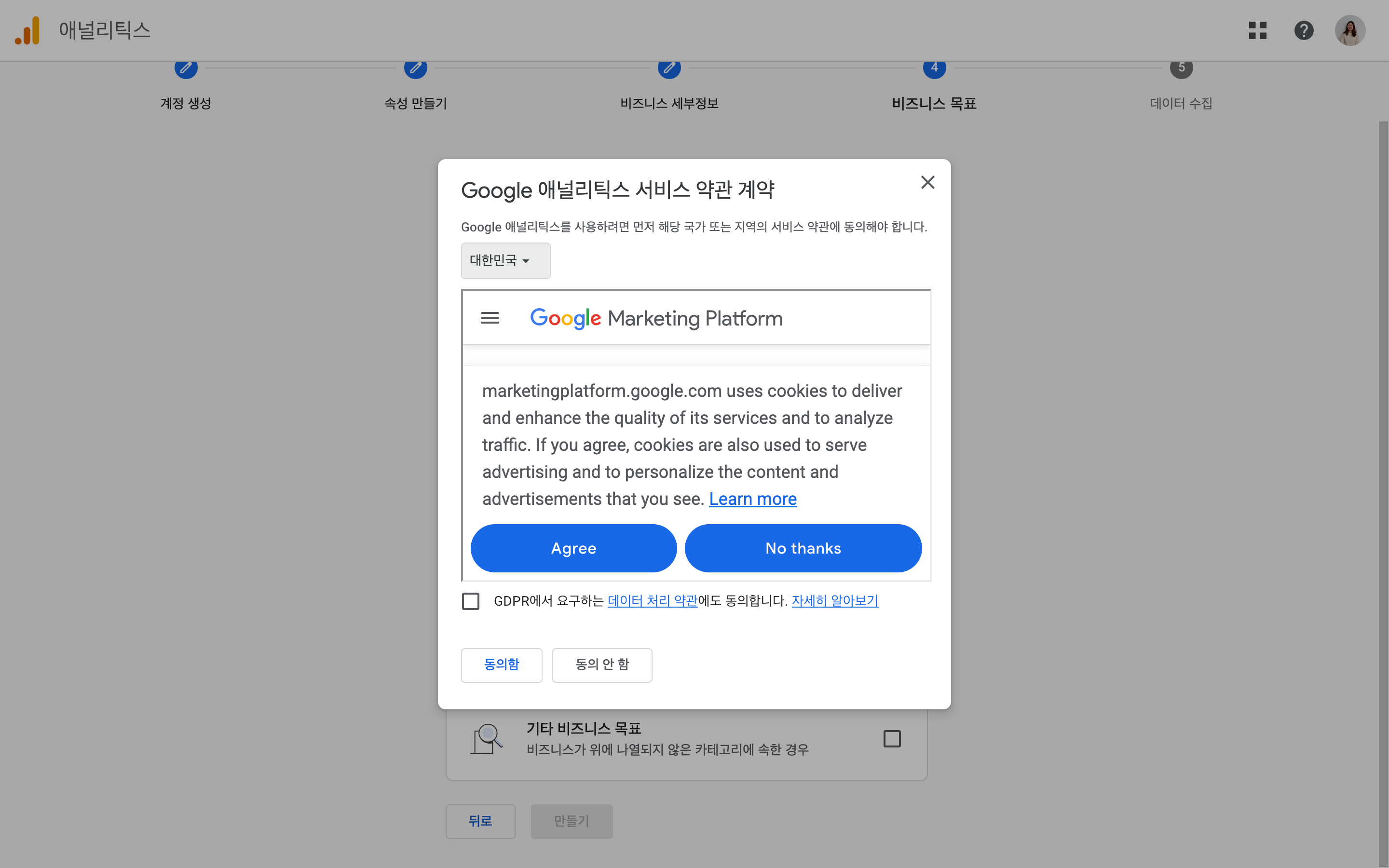
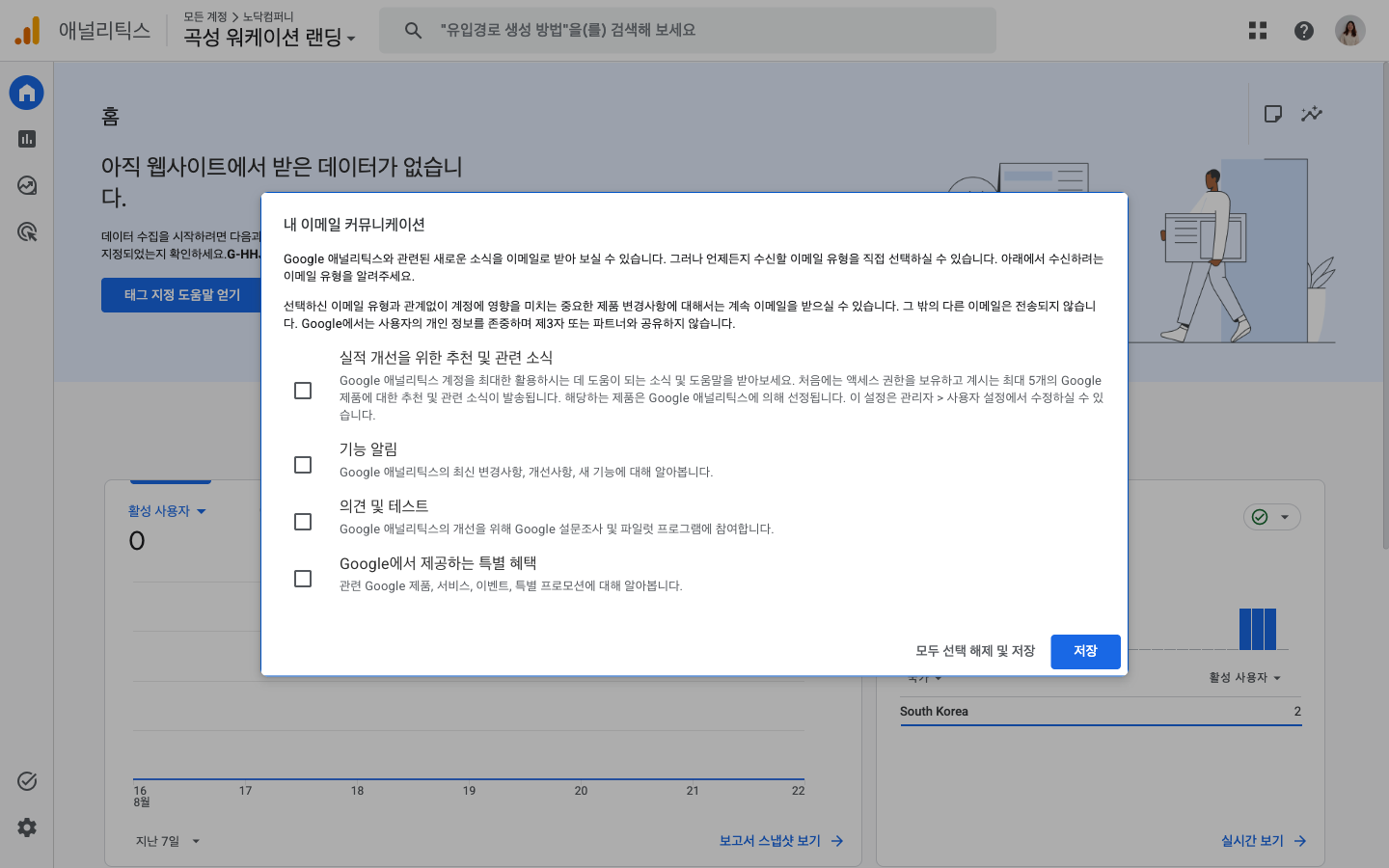
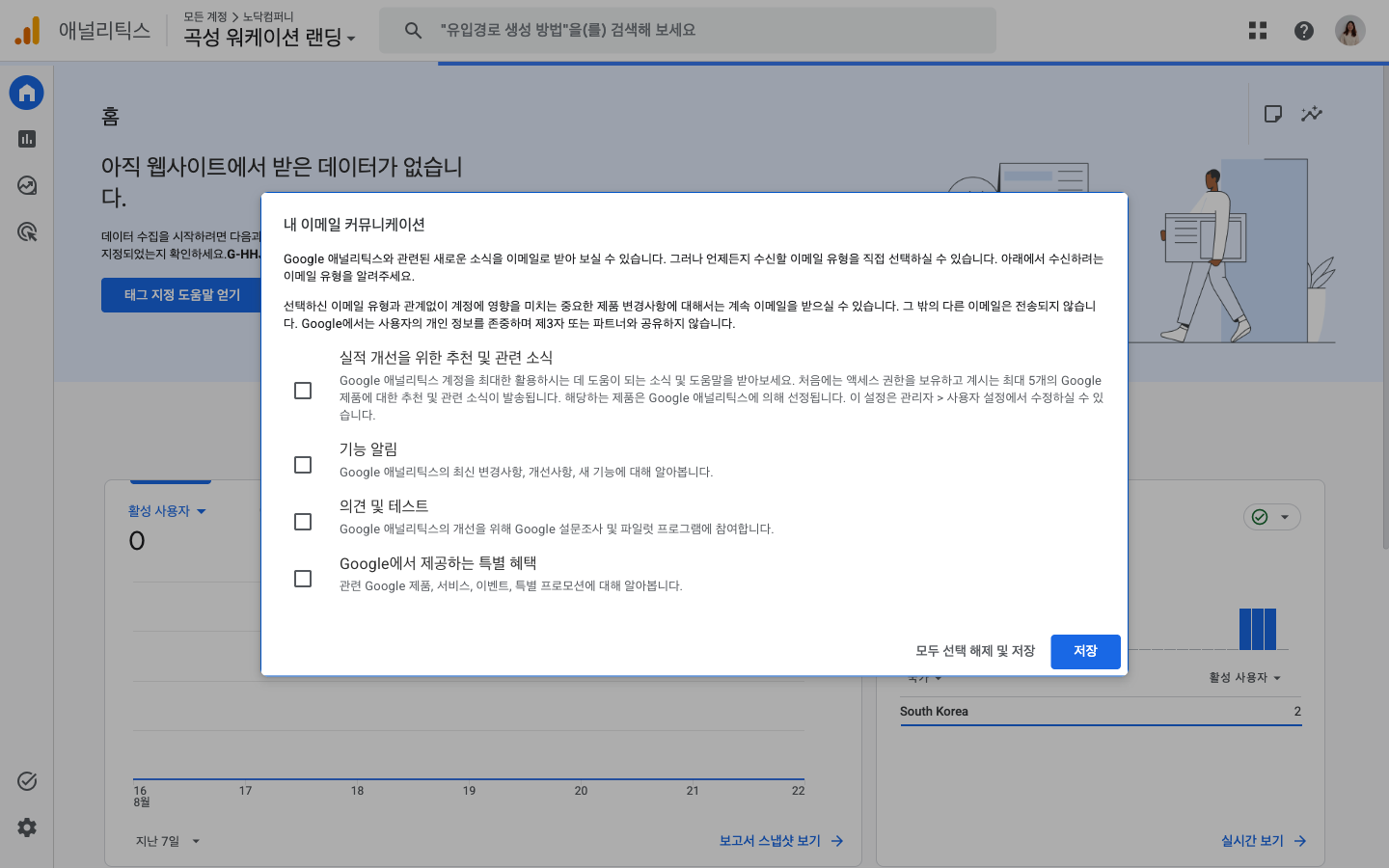
3~4단계 + 약관 화면 보기 · 캡처 6장
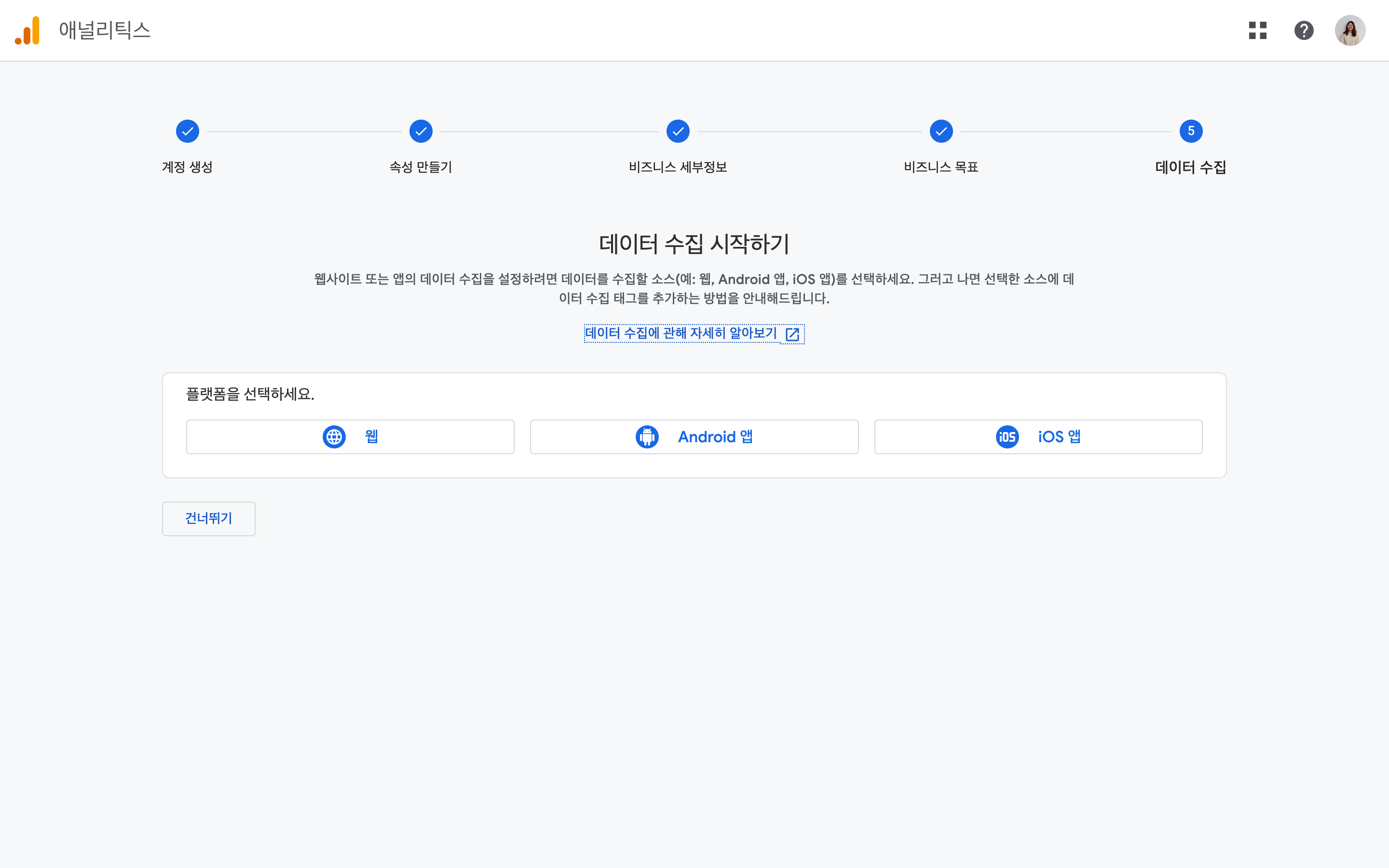
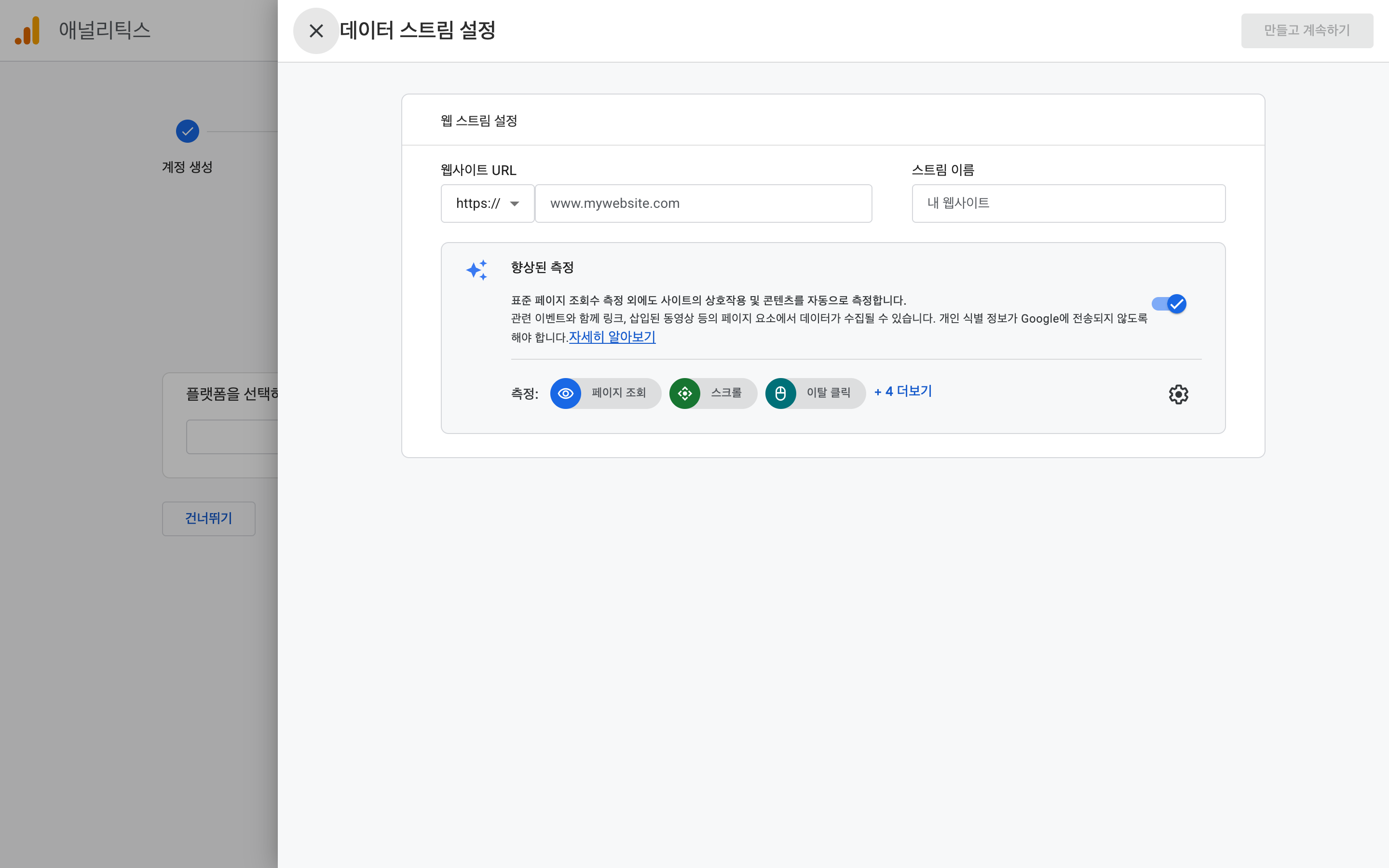
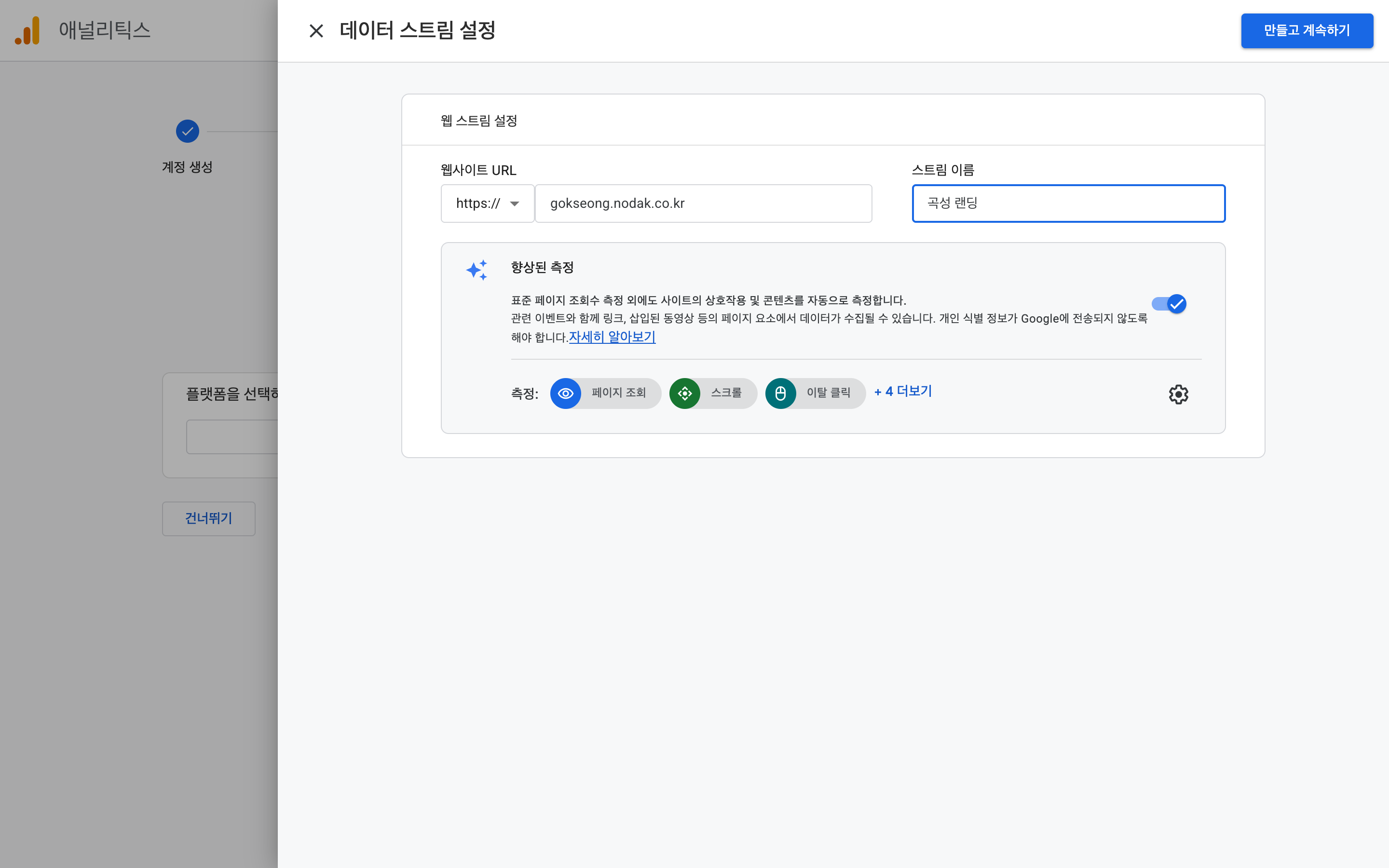
5단계 — 데이터 수집(웹 스트림)
- 웹사이트 URL — gokseong.nodak.co.kr (앞의 https://는 왼쪽 드롭다운에서)
- 스트림 이름 — 사람이 알아볼 이름. 곡성 랜딩
- 향상된 측정은 켠 채로 둬. 스크롤·이탈 클릭·파일 다운로드를 코드 없이 자동으로 세줘.
5단계 + 측정 ID 화면 보기 · 캡처 5장
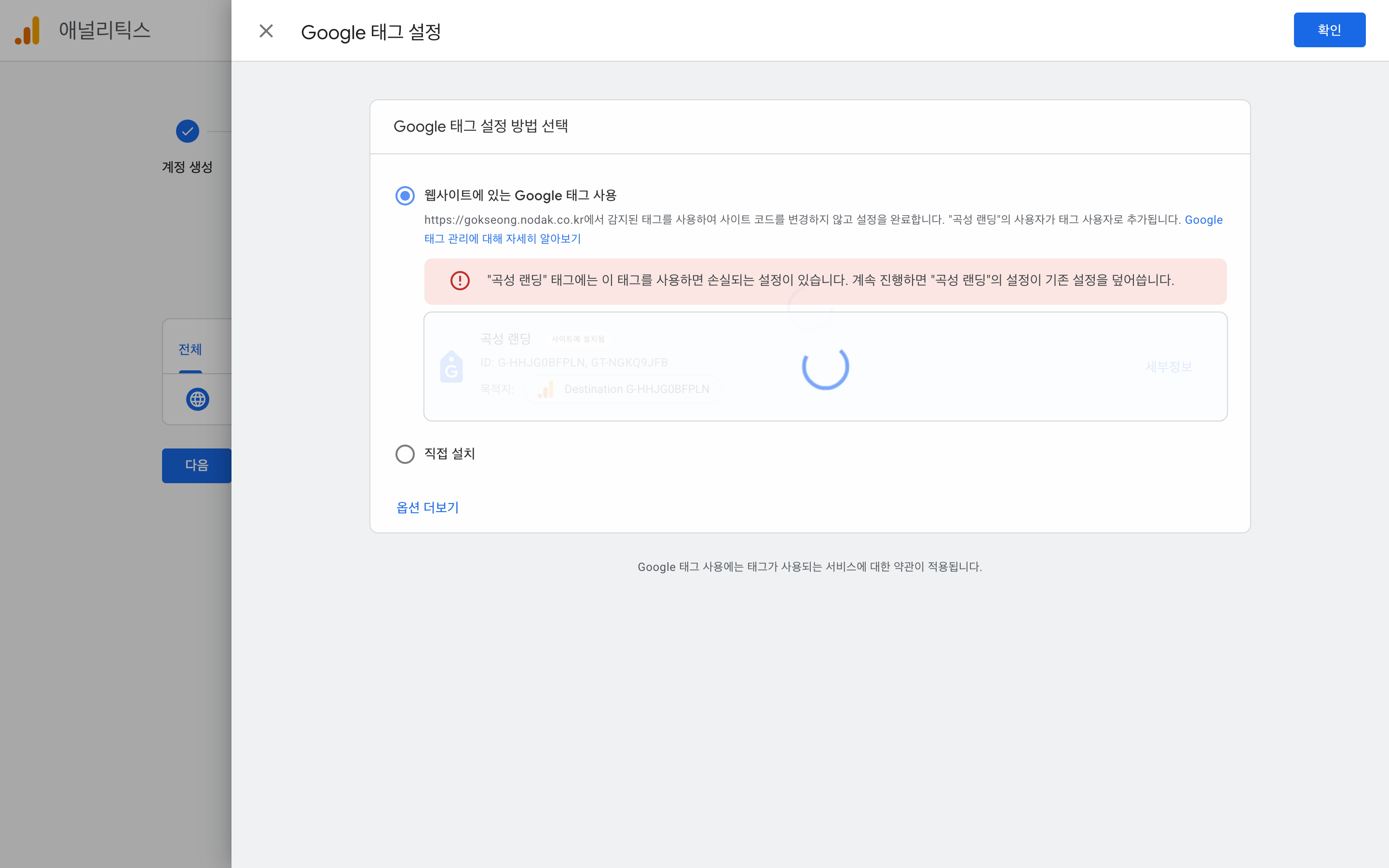
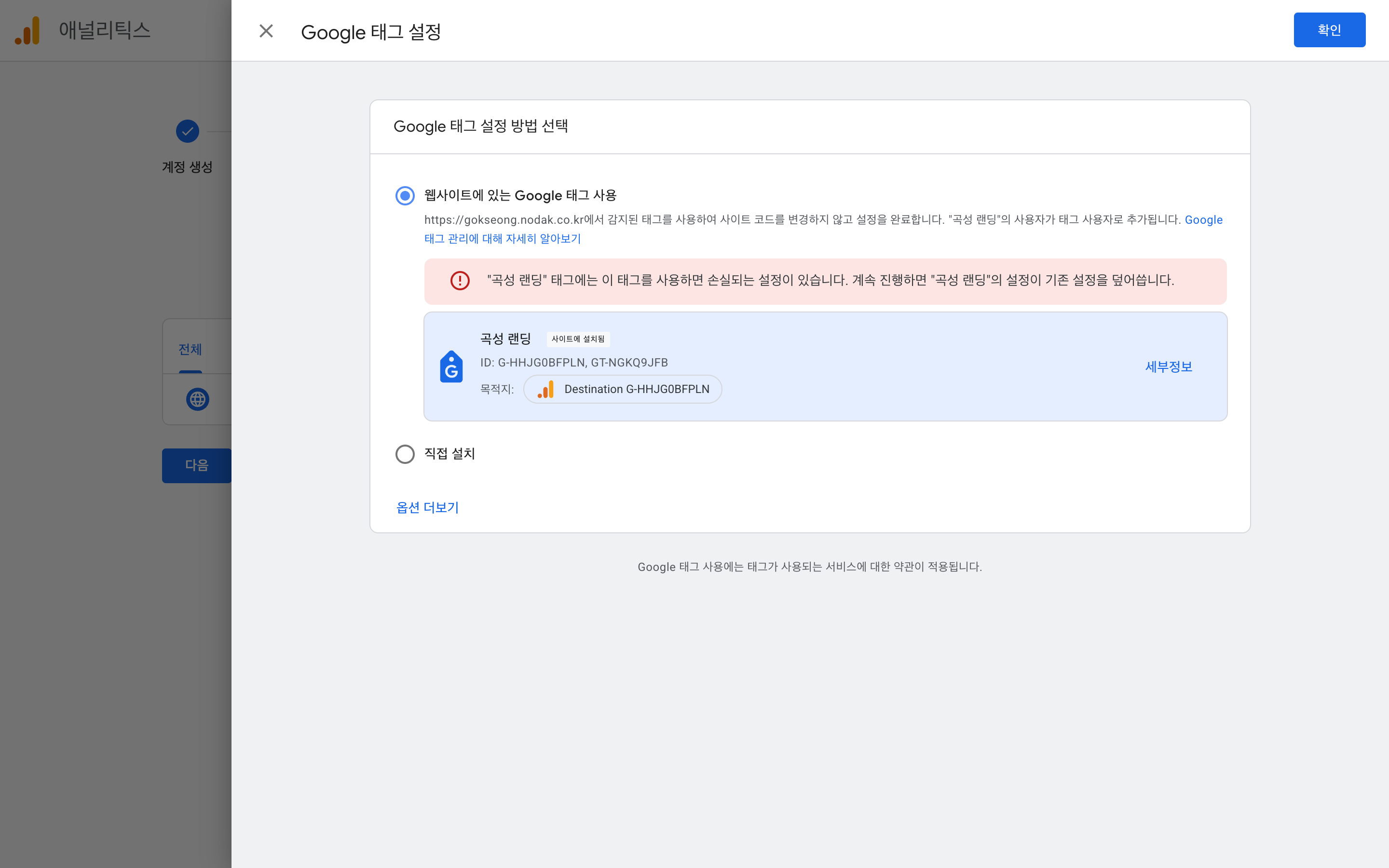
측정 ID 나중에 다시 찾기
관리 → 데이터 스트림 → 스트림 클릭. 오른쪽 위에 G-로 시작하는 ID가 있어.
다시 찾아가는 경로 보기 · 캡처 3장
태그 심기 + 버튼 클릭 세기
아래 코드는 신청 버튼이 눌릴 때마다 "몇 번째 버튼이었고 어느 소제목 밑이었나"를 같이 기록하게 만드는 거야. 이걸 해두면 나중에 GA4에서 자리별로 정렬해서 볼 수 있어.
기본 태그
<head> 안, 되도록 위쪽에.
<script async src="https://www.googletagmanager.com/gtag/js?id=G-XXXXXXXXXX"></script>
<script>
window.dataLayer=window.dataLayer||[];function gtag(){dataLayer.push(arguments);}
gtag('js',new Date());gtag('config','G-XXXXXXXXXX');
</script>어느 자리 버튼이 눌리는지 세기
곡성 랜딩은 신청 버튼이 9개야(히어로·중간·가격표·맨 아래…). 하나하나 코드를 붙이는 대신, 클릭을 한 곳에서 받아서 그 버튼이 어느 자리였는지를 자동으로 붙였어.
document.addEventListener('click', function(e){
  var a = e.target.closest && e.target.closest('a[href*="apply.html"]');
  if(!a || typeof gtag !== 'function') return;
  var all = [].slice.call(document.querySelectorAll('a[href*="apply.html"]'));
  gtag('event','cta_click',{
    cta_location: locate(a),            // 버튼 바로 위 소제목
    cta_index: all.indexOf(a) + 1,      // 위에서 몇 번째 버튼인지
    cta_text: (a.innerText||'').trim()  // 버튼에 적힌 글자
  });
}, true);locate()는 그 버튼보다 위에 있는 가장 가까운 제목을 찾아 붙이는 함수야. 그래서 나중에 "가격표 밑 버튼이 히어로 버튼보다 3배 눌린다" 같은 게 그냥 보여.
제출까지 이어붙이기
gtag('event', out.updated ? 'apply_update' : 'apply_submit', {
  event_category:'conversion', cohort:'2th'
});
이러면 방문 → 버튼 클릭 → 지원서 도달 → 제출까지 퍼널이 다 이어져.
배포하고 진짜 들어오는지 본다
실시간 보고서를 열어두고 다른 기기로 들어가 버튼을 눌러봐. 개발자도구 네트워크 탭에서 google-analytics.com/g/collect 요청이 나가는지 봐도 돼.
실시간 보고서 화면 보기 · 캡처 1장
서치콘솔 + sitemap 제출
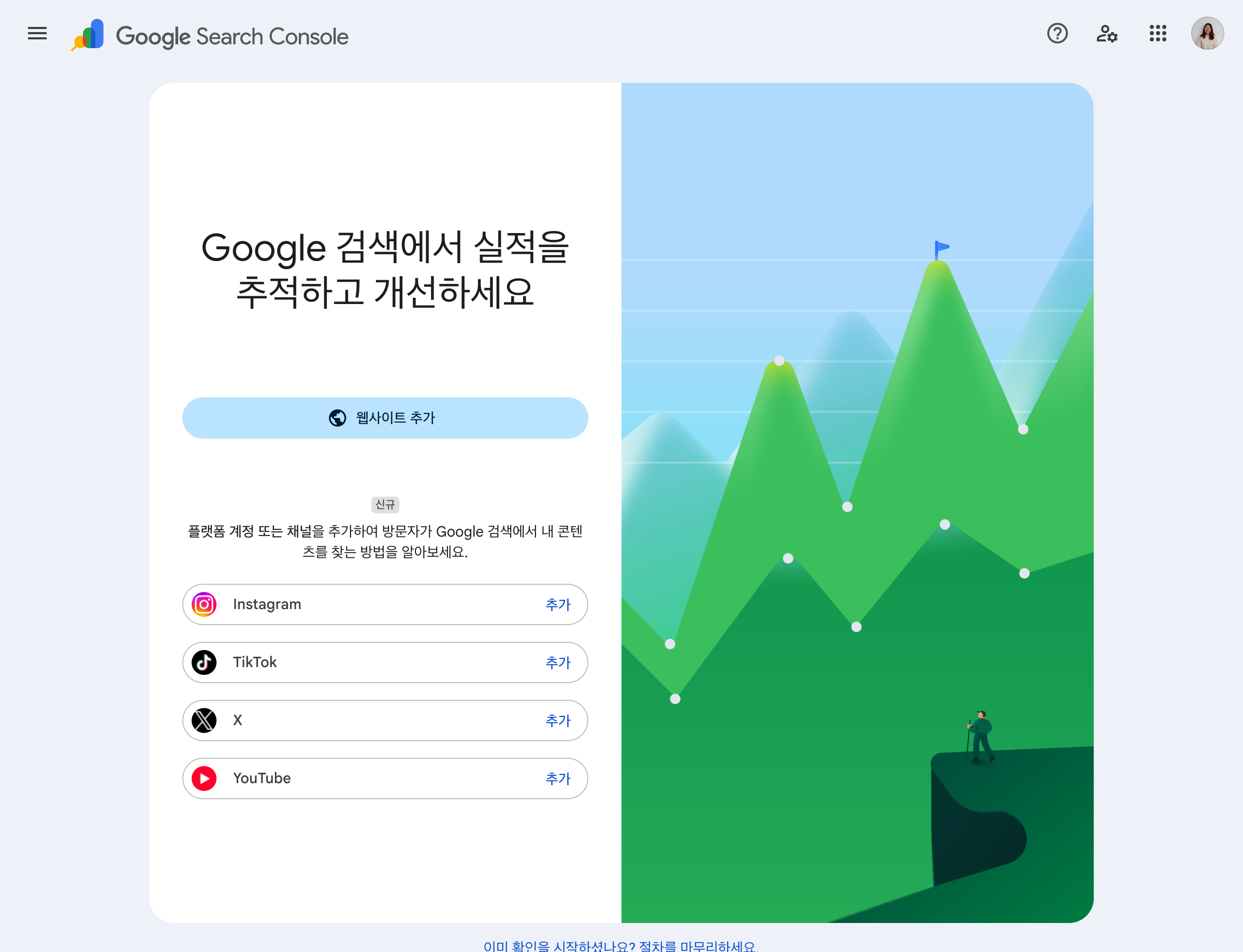
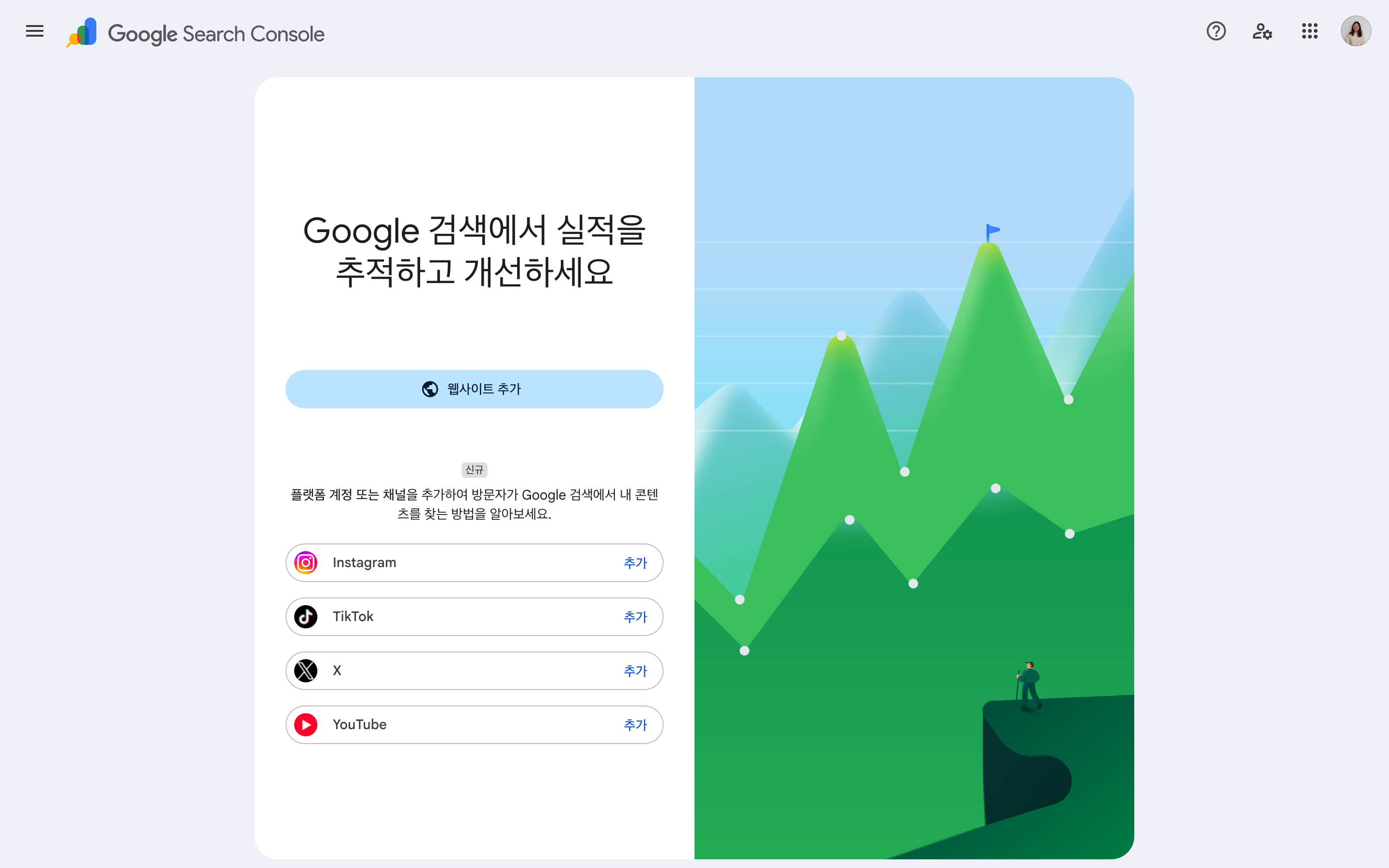
그리고 여기서만 할 수 있는 게 하나 더 있어 — 1편에서 만든 sitemap을 구글에 직접 내는 것. 로봇이 우리 페이지를 찾아올 때까지 기다리지 않고 먼저 알려주는 거야.
속성은 여기서도 "관리 대상 사이트 하나"라는 뜻으로 써.
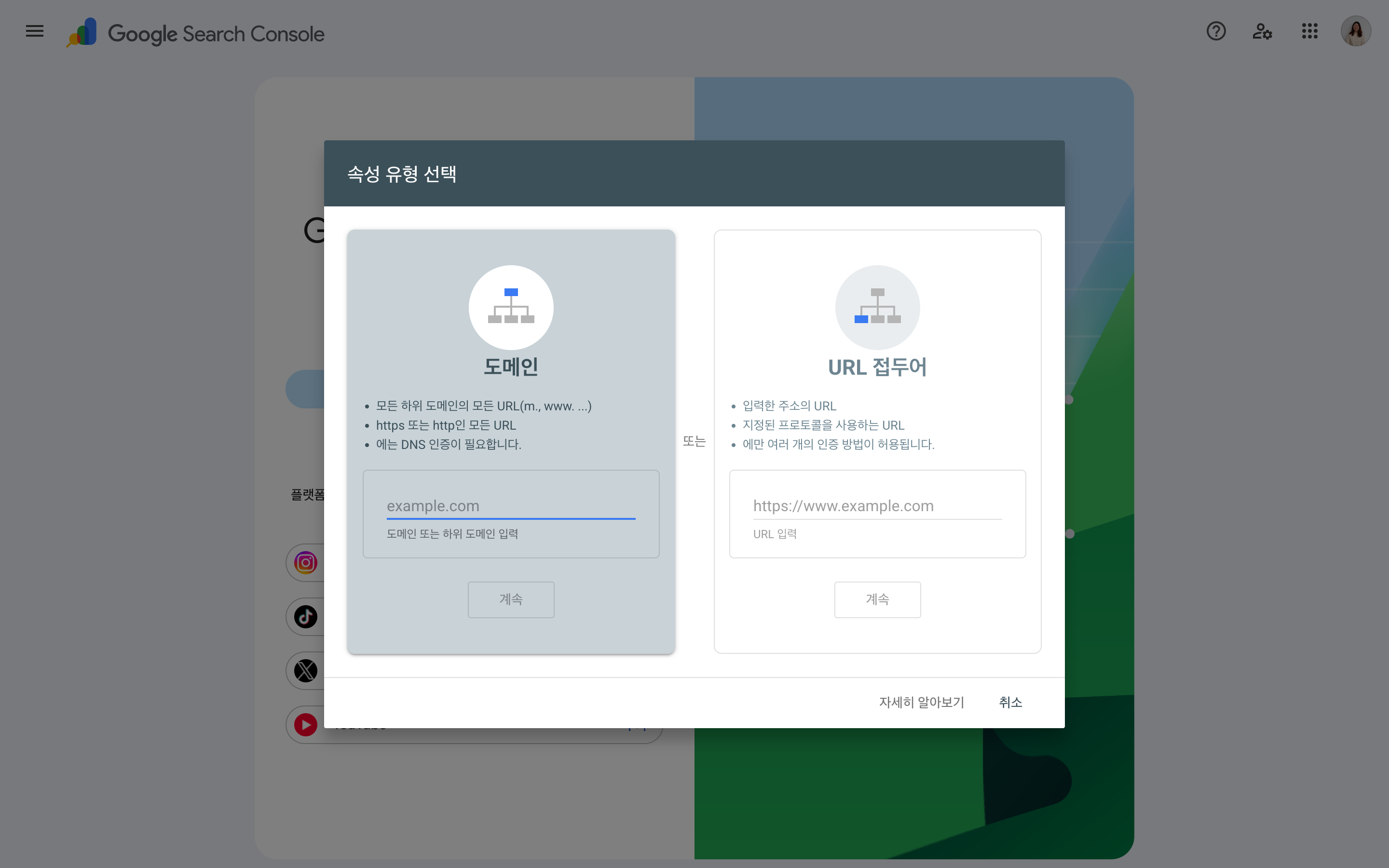
속성 유형 — 도메인 vs URL 접두어
- 도메인 — nodak.co.kr과 모든 하위 도메인 전부. 대신 DNS 인증 필수.
- URL 접두어 — 입력한 그 주소 하나만. 대신 GA4 태그로 인증이 끝나.
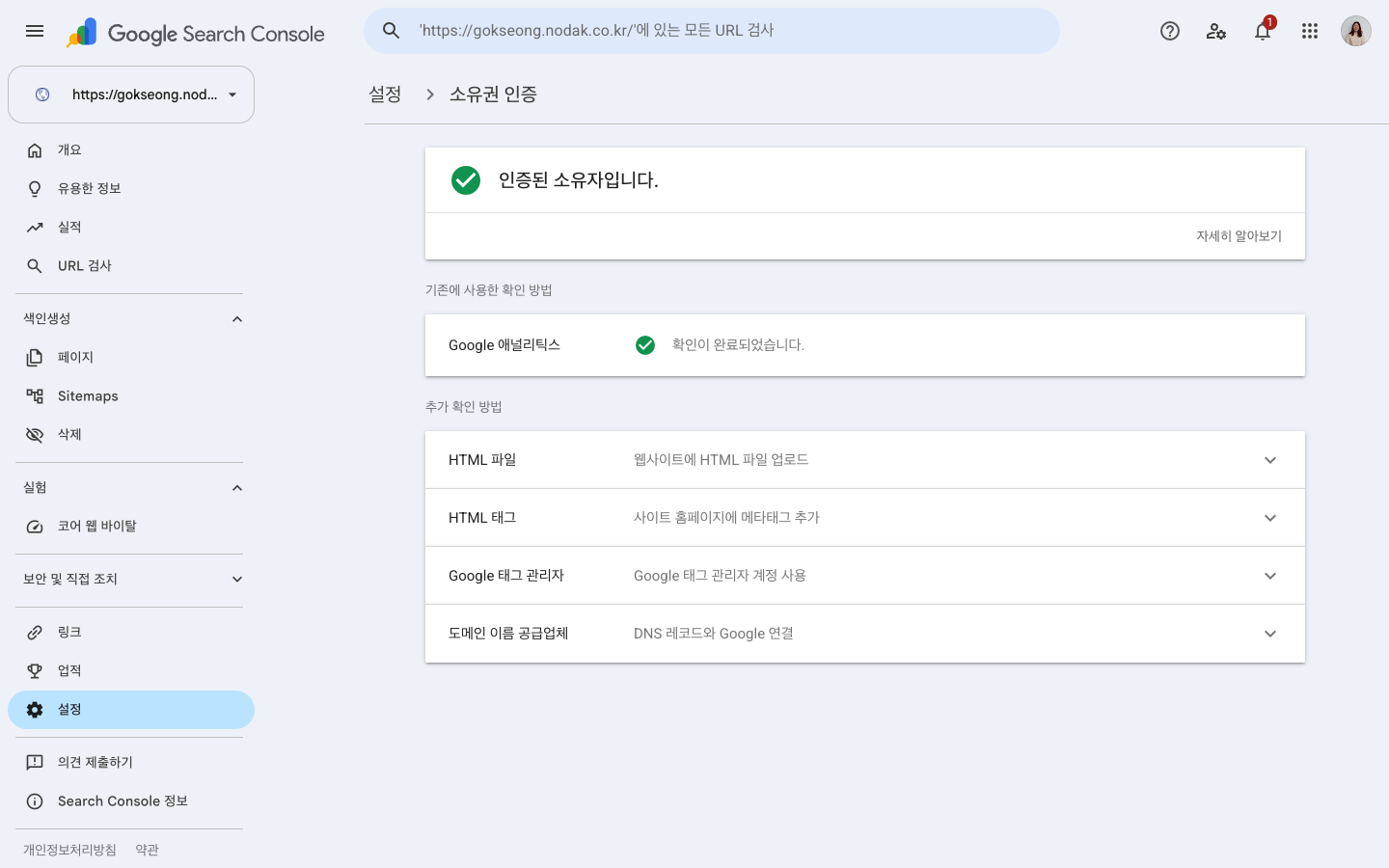
소유권 확인 — 클릭 한 번
"소유권이 확인되었습니다"가 바로 떠. HTML 파일 업로드도, DNS도 필요 없어. 페이지에 이미 있는 gtag 코드를 구글이 읽고 "같은 구글 계정 사람이네" 하고 통과시켜.
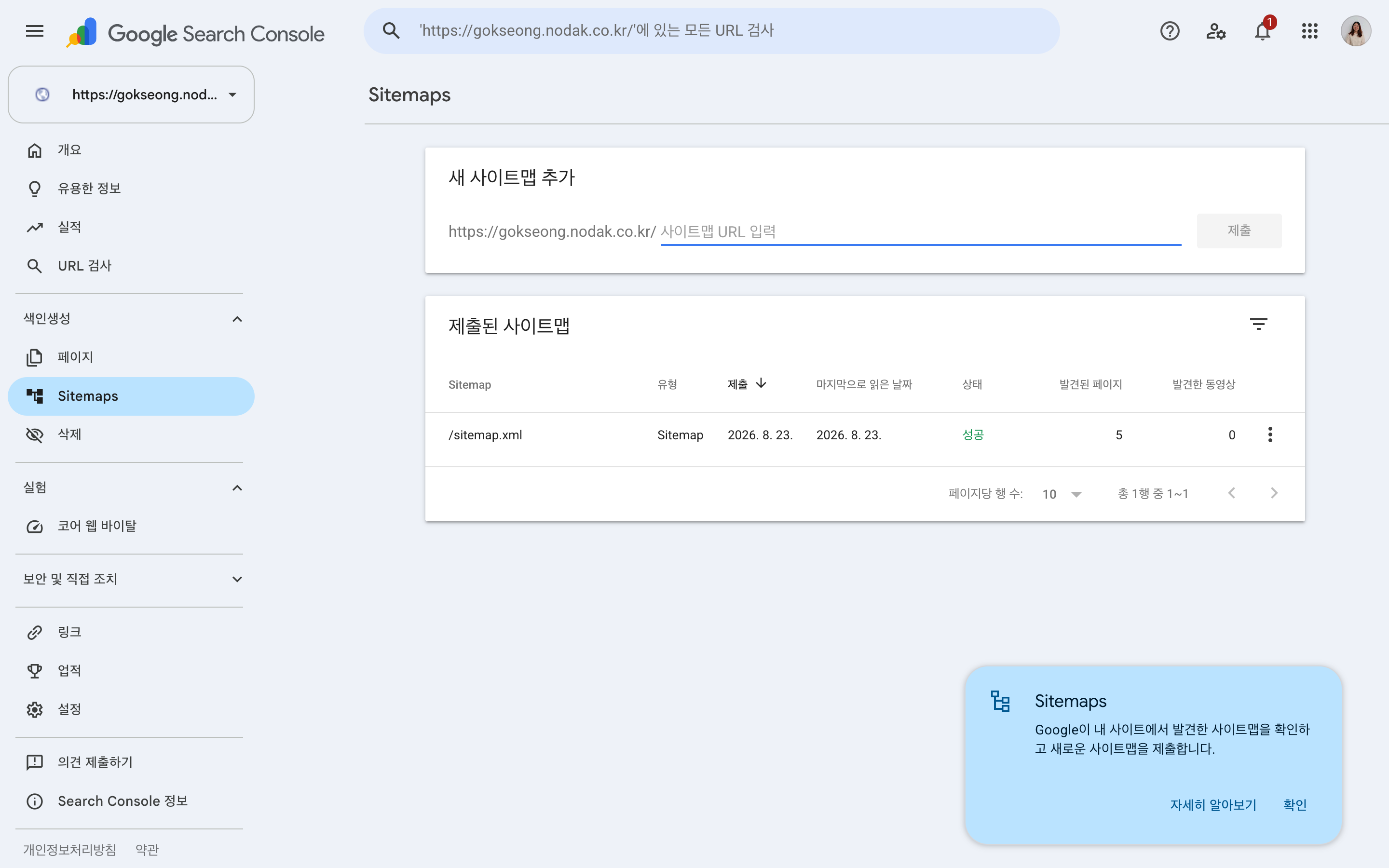
sitemap 제출
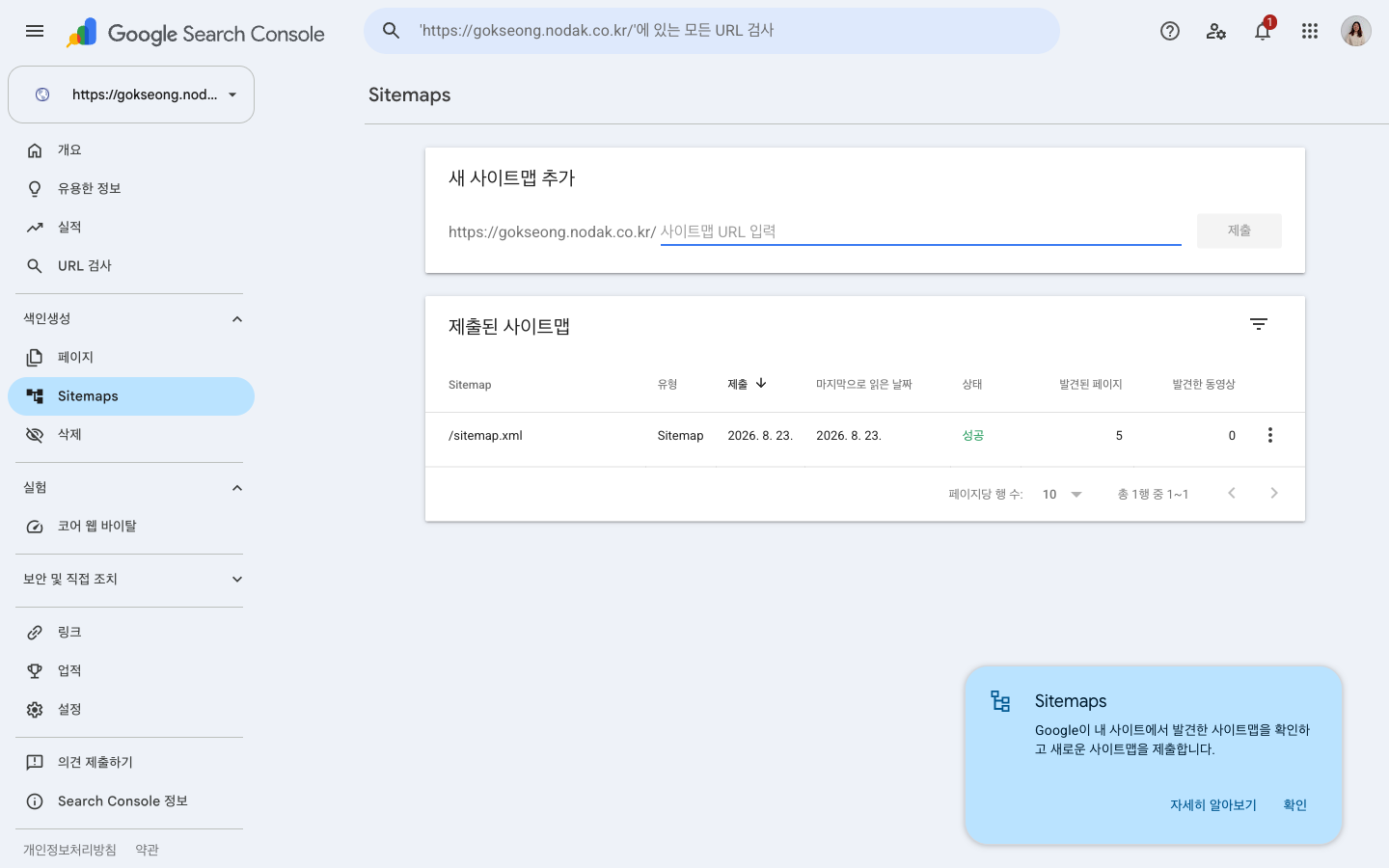
왼쪽 메뉴 Sitemaps에서 주소 뒷부분만 넣어. 앞의 도메인은 이미 붙어 있어. sitemap.xml이라고 치고 제출.
서치콘솔 전 과정 보기 · 캡처 6장
언제 뭐가 보이나
- GA4 실시간 — 즉시
- GA4 일반 보고서 — 24~48시간
- 서치콘솔 색인 — 며칠~몇 주. 새 사이트는 원래 느려
- 서치콘솔 실적(검색어) — 색인된 뒤부터. 2~3일 지연이 기본
🐾 졸업 체크리스트
- 2단계에서 서울 / 원화로 바꿨나 (과거 데이터는 소급 수정 안 됨)
- 약관 국가도 대한민국으로 — 그리고 명의자가 직접 동의
- gtag를 랜딩 + 지원서 둘 다에 심었나
- 실시간 보고서 또는 /g/collect 요청으로 실제 수집 확인
- 서치콘솔은 URL 접두어 → 소유권 자동 확인 → sitemap 제출 "성공"
뽀야 마무리: 측정이 붙기 전엔 "링크 뿌렸는데 반응이 있나?"가 감이었어. 이제는 표야. 어느 자리 버튼이 눌리는지 보이면 페이지를 고칠 수 있어. 그게 이걸 붙이는 진짜 이유야 🐾